
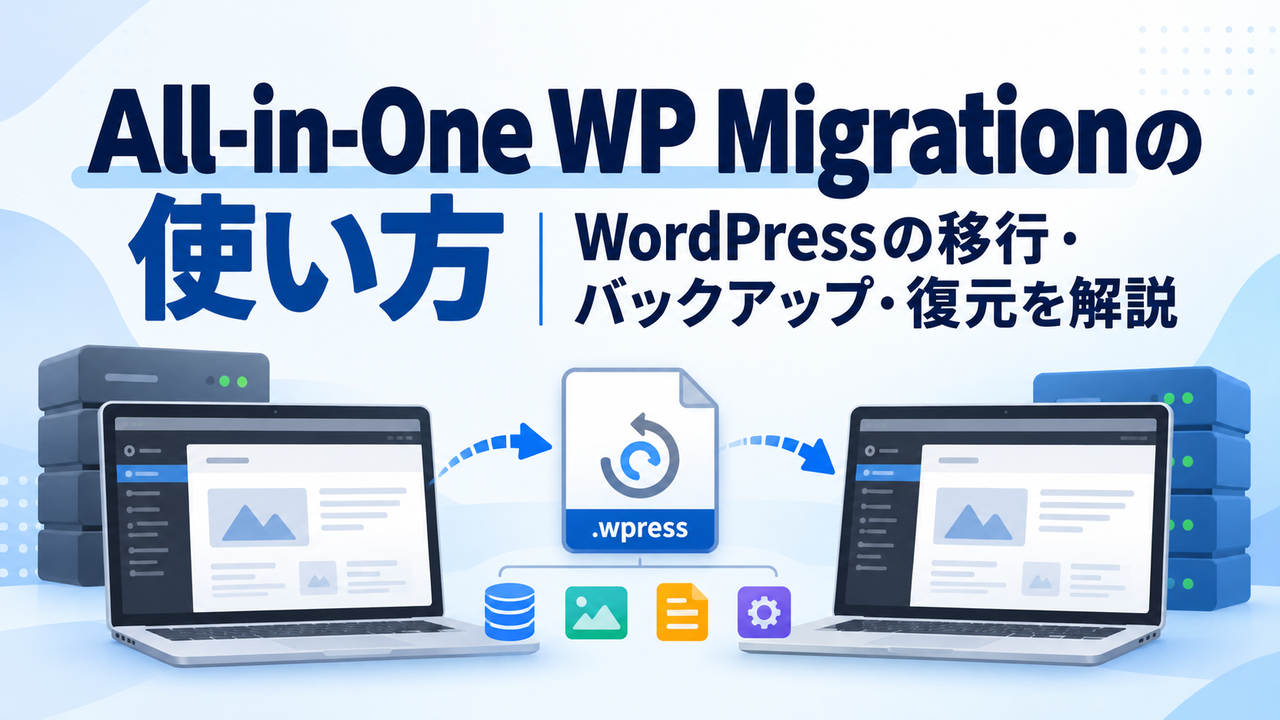
WordPressを別のレンタルサーバーへ移行するとき、ファイルやデータベースを手動で移すのは難しそうだと感じる方もいるのではないでしょうか。
「All-in-One WP Migration」は、WordPressのデータをエクスポート・インポートすることで、サーバー移行やバックアップ・復元ができるプラグインです。
この記事では、All-in-One WP Migrationの基本的な使い方から、WordPressのサーバー移行手順、バックアップ・復元方法、無料版の制限やエラーが発生した場合の対処法まで解説します。
All-in-One WP Migrationとは?無料版でできること
All-in-One WP Migrationは、WordPressのサーバー移行やバックアップ・復元に利用できるプラグインです。
無料版でも基本的な機能を利用できますが、バックアップファイルのインポートには注意点があります。
WordPressの移行・バックアップ・復元の仕組み
All-in-One WP Migrationは、WordPressのデータを「.wpress」という形式のファイルにまとめて保存できるプラグインです。
データベース、画像、テーマ、プラグインなどをまとめてエクスポートし、別のWordPressサイトにインポートすることで、サーバーを移行できます。
また、作成したファイルをバックアップとして保存しておけば、必要なときにWordPressのデータを復元することも可能です。
ただし、インポートすると移行先の既存データが上書きされるため、事前にバックアップを取得しておきましょう。
無料版と有料版の主な違い
All-in-One WP Migrationには無料版と有料の「Unlimited Extension」があります。
主な違いは以下のとおりです。
| 機能 | 無料版 | 有料版 |
|---|---|---|
| バックアップの作成・エクスポート | ○ | ○ |
| バックアップファイルのインポート | ○ | ○ |
| バックアップ一覧から直接復元 | × | ○ |
| PHPのアップロード容量制限を回避する機能 | × | ○ |
無料版でも、バックアップファイルをダウンロードし、「インポート」画面から読み込むことで復元できます。
また、無料版に「512MBまで」という固定の容量制限はありません。ただし、インポートできるファイルの大きさは、利用するレンタルサーバーの設定などによって制限されます。
大容量のファイルをインポートする場合は、サーバー側の設定変更や有料版の利用を検討する必要があります。
詳しくは、All-in-One WP Migrationの公式プラグインページとUnlimited Extensionの公式ページで確認できます。
All-in-One WP MigrationでWordPressを移行する手順
All-in-One WP Migrationを使ったサーバー移行では、移行元でバックアップファイルを作成し、移行先のWordPressにインポートします。
ここでは、現在のドメインをそのまま使用して、別のレンタルサーバーに移行する手順を説明します。
① 移行元でバックアップファイルをエクスポートする
まず、移行元のWordPressでバックアップファイルを作成します。
- WordPressの管理画面にログインする
- 「プラグイン」→「新規プラグインを追加」を開く
- 「All-in-One WP Migration」を検索する
- プラグインをインストールして有効化する
- 管理画面の「All-in-One WP Migration」→「エクスポート」を開く
- エクスポート先として「ファイル」を選択する
- 処理が完了したら、作成されたファイルをダウンロードする
ダウンロードされるバックアップファイルの拡張子は「.wpress」です。
このファイルには、WordPressのデータベース、画像、テーマ、プラグインなどが含まれます。
移行が完了するまでは、ファイルを削除せずに保管しておきましょう。
② 移行先にWordPressとプラグインを準備する
続いて、移行先のレンタルサーバーにWordPressを準備します。
- 移行先のレンタルサーバーを契約する
- 移行するドメインをサーバーに設定する
- WordPressを新規インストールする
- WordPressの管理画面にログインする
- All-in-One WP Migrationをインストールして有効化する
レンタルサーバーへのWordPressのインストール方法については、レンタルサーバーにWordPressをインストールする方法|簡単インストールと手動の違いも解説で紹介しています。
なお、同じドメインを使用する場合は、ネームサーバーを変更する前に移行先のWordPressへアクセスできるようにする必要があります。
開発元の公式マニュアルでは、パソコンのhostsファイルを設定して移行先にアクセスする方法が紹介されています。
③ バックアップファイルをインポートする
移行先のWordPressにバックアップファイルを読み込みます。
- 移行先のWordPress管理画面を開く
- 「All-in-One WP Migration」→「インポート」を選択する
- インポート元として「ファイル」を選択する
- 移行元で作成した「.wpress」ファイルを指定する
- インポート処理が進むまで待つ
- 既存データの上書きに関する確認画面で内容を確認し、続行する
- インポートの完了を確認する
エクスポートやインポートの操作については、ServMask公式のユーザーガイドでも確認できます。
インポートを実行すると、移行先のWordPressにある既存データは上書きされます。
すでに記事や設定が存在する場合は、必ず事前にバックアップを取得してください。
また、移行後のWordPressには移行元のユーザー情報が引き継がれるため、管理画面には移行元のユーザー名とパスワードでログインします。
④ 移行後のサイト表示とパーマリンクを確認する
インポートが完了したら、移行先のWordPressが正常に動作するか確認します。
主に確認したい項目は以下のとおりです。
- トップページや記事ページが正常に表示されるか
- 画像が正しく表示されるか
- 管理画面にログインできるか
- 内部リンクが正常に開くか
- プラグインやテーマが正常に動作するか
続いて、WordPress管理画面の「設定」→「パーマリンク」を開き、現在の設定を保存し直します。
これにより、移行後に記事ページが404エラーになる問題を防止・解消できる場合があります。
正常に動作することを確認できたら、移行先サーバーに向けてネームサーバーなどのDNS設定を変更します。
切り替え後もサイトの表示やSSLの動作を確認し、旧サーバーはすぐに解約しないようにしましょう。hostsファイルを変更した場合は、動作確認後に設定を元に戻してください。
ネームサーバーの変更や旧サーバーの解約時期など、サーバー移行全般の注意点については、WordPressを別のレンタルサーバーへ移行する方法|乗り換え手順と注意点を解説で紹介しています。
All-in-One WP Migrationでバックアップ・復元する方法
All-in-One WP Migrationは、サーバー移行だけでなく、現在のWordPressサイトのバックアップにも利用できます。
保存したバックアップファイルをインポートすれば、以前の状態に復元することも可能です。
バックアップファイルを作成・保存する
バックアップの作成方法は、前述したサーバー移行時のエクスポートと同じです。
WordPress管理画面の「All-in-One WP Migration」→「エクスポート」で「ファイル」を選択すると、バックアップファイルが作成されます。
また、「All-in-One WP Migration」→「バックアップ」から「バックアップを作成」を選択しても、エクスポート画面に進めます。
作成したバックアップは、次の方法で保存できます。
- 「エクスポート」の完了画面からダウンロードする
- 「バックアップ」の一覧画面からダウンロードする
バックアップファイルの拡張子は「.wpress」です。
サーバー上に保存するだけでなく、パソコンなどの別の場所にも保管しておきましょう。サーバーに障害が発生した場合でも、バックアップファイルを利用できるようにするためです。
バックアップファイルからWordPressを復元する
無料版では、保存しておいたバックアップファイルを「インポート」画面から読み込むことで復元できます。
基本的な手順は以下のとおりです。
- WordPress管理画面の「All-in-One WP Migration」→「インポート」を開く
- 「ファイル」を選択する
- 保存しておいた「.wpress」ファイルを指定する
- データの上書きに関する確認画面で内容を確認し、続行する
- 完了後にサイトの表示や動作を確認する
復元すると、WordPressのデータはバックアップを作成した時点の状態に戻ります。そのため、バックアップ取得後に追加した記事や変更した設定などは失われる可能性があります。
また、無料版では「バックアップ」の一覧画面から直接復元する機能は利用できません。 この機能を使用するには、有料のUnlimited Extensionが必要です。
無料版で復元する場合は、バックアップファイルをダウンロードしてから「インポート」画面で読み込んでください。
なお、インポートできるファイルの容量はサーバー環境によって異なります。復元後は必要に応じてパーマリンクを保存し直し、サイトが正常に動作することを確認しましょう。
All-in-One WP Migrationで移行・復元できない場合の対処法
All-in-One WP Migrationで移行や復元ができない場合は、バックアップファイルの容量やサーバー環境などが原因として考えられます。
ここでは、主な原因と対処法を紹介します。
ファイル容量が大きくインポートできない場合
バックアップファイルが大きすぎる場合、移行先サーバーのアップロード容量制限によってインポートできないことがあります。
All-in-One WP Migrationの無料版には固定のインポート容量上限はありませんが、利用するサーバーの設定によってアップロードできるファイルサイズが異なります。
まず、プラグインの「インポート」画面に表示されるアップロード容量の上限を確認しましょう。
バックアップファイルが上限を超えている場合は、次の方法を検討してください。
- レンタルサーバーの管理画面でPHPのアップロード容量設定を変更する
- サーバー側で変更できない場合は、レンタルサーバー会社に問い合わせる
- 有料のUnlimited Extensionを利用する
PHPの設定では、主に「upload_max_filesize」と「post_max_size」が関係します。ただし、Webサーバーやセキュリティ機能による制限が別に設けられている場合もあります。
サーバーの設定変更に慣れていない場合は、無理に設定ファイルを編集せず、レンタルサーバー会社に確認しましょう。
詳しくは、ServMask公式のアップロード容量変更ガイドで確認できます。
エラーが発生する・移行後に正常に表示されない場合
インポートが途中で止まったり、移行後にサイトが正常に表示されなかったりする場合は、次の項目を確認しましょう。
| 症状 | 主な確認事項 |
|---|---|
| インポートが途中で止まる | PHPのメモリ容量・実行時間、サーバーの空き容量 |
| インポート時にエラーが出る | バックアップファイルの破損、プラグインの競合 |
| サイトが真っ白になる | PHPのバージョン、テーマやプラグインの互換性 |
| 記事ページが404エラーになる | パーマリンク設定 |
| 画像が表示されない | 画像ファイルの移行状況やアクセス権限 |
記事ページが404エラーになる場合は、WordPress管理画面の「設定」→「パーマリンク」で設定を保存し直してください。
また、インポート時のエラーについては、次の場所にあるログファイルが原因の特定に役立つ場合があります。
wp-content/plugins/all-in-one-wp-migration/storage/error.log
ログファイルが存在する場合は、その内容を確認しましょう。
原因を特定できない場合は、ServMask公式のトラブルシューティングを参照するか、レンタルサーバー会社やプラグインのサポートに問い合わせてください。
All-in-One WP Migrationは、WordPressのサーバー移行だけでなく、バックアップの作成や復元にも利用できます。
利用する際は、インポートによるデータの上書きやサーバーの容量制限に注意し、作業後にサイトが正常に動作することを確認しましょう。
コメント