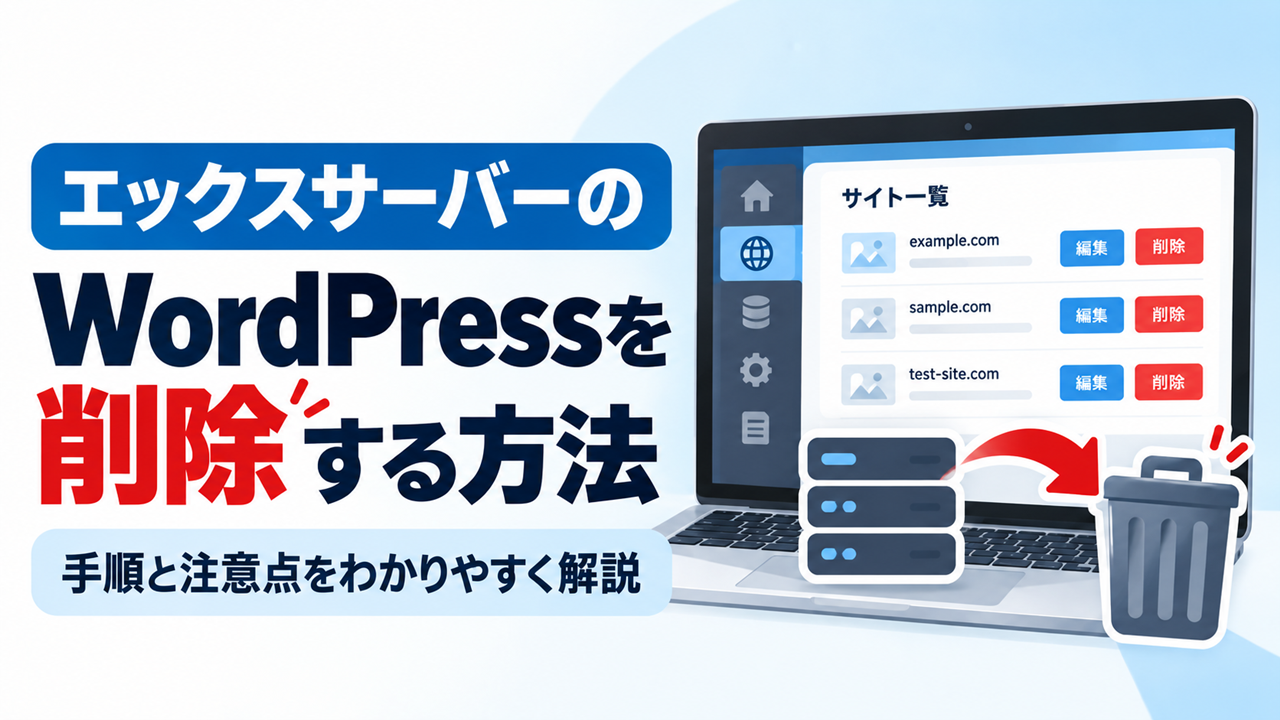
エックスサーバーにインストールしたWordPressを削除したいものの、どこから操作すればよいのかわからない方もいるのではないでしょうか。
エックスサーバーでは、サーバーパネルからWordPressを削除できます。ただし、削除する前にバックアップやデータベースなどの関連データについて確認しておくことが大切です。
この記事では、エックスサーバーのWordPress簡単インストールで導入したサイトの削除手順と、削除する際の注意点について解説します。
WordPressを削除する前に確認すること
エックスサーバーのWordPressを削除する前に、次の3点を確認しておきましょう。
- バックアップの取得: 必要な記事や画像などを残しておきたい場合は、WordPressのファイルとデータベースをバックアップしておきます。
- 削除対象の確認: 複数のWordPressをインストールしている場合は、削除するサイトのドメインとインストール先を確認します。
- 関連データの確認: MySQLデータベースやMySQLユーザーなどを削除する場合は、ほかのサイトで使用していないことを確認します。
エックスサーバーには自動バックアップ機能がありますが、バックアップデータの完全性が保証されるわけではありません。必要なデータは、削除前に別途保存しておくと安心です。
バックアップの取得方法については、エックスサーバーの公式マニュアル「自動バックアップからのデータ取得」と「現在のMySQLをダウンロード」も参考にしてください。
エックスサーバーのWordPressを削除する手順
エックスサーバーでは、サーバーパネルからWordPressを削除できます。
ここでは、WordPress簡単インストールで導入したサイトの削除手順を説明します。
① サーバーパネルで「WordPress簡単インストール」を開く
まず、エックスサーバーのサーバーパネルにログインします。
メニューから「WordPress簡単インストール」をクリックすると、インストール済みのWordPressを確認できる画面が表示されます。
② 削除するWordPressを選択する
「WordPress簡単インストール」の画面で、削除したいWordPressを確認し、「削除」をクリックします。
複数のWordPressをインストールしている場合は、削除するサイトのドメイン名やインストール先を間違えないように注意してください。
③ 関連データを確認してアンインストールする
削除内容を確認し、問題がなければ「アンインストールする」をクリックします。
このとき、「関連データ削除」では、次の3つの項目を削除するかどうか選択できます。
- MySQLデータベース: WordPressの記事や設定などを保存しているデータベース
- MySQLユーザー: データベースへの接続に使用するユーザー
- キャッシュ自動削除Cron: WordPressのキャッシュを定期的に削除するための設定
これらも削除する場合は、該当する項目にチェックを入れてからアンインストールします。
ただし、MySQLデータベースやMySQLユーザーがほかのサイトでも使用されている場合は、削除すると別のサイトに影響する可能性があります。削除対象を十分に確認してください。
アンインストールが完了したら、対象のWordPressが削除されたことを確認しましょう。
詳しい操作方法は、エックスサーバー公式マニュアル「WordPress簡単インストール手順」でも確認できます。
WordPressを再びインストールする場合の手順については、「エックスサーバーにWordPressをインストールする方法|簡単インストールの手順を解説」で紹介しています。
WordPressを削除する際の注意点
エックスサーバーのWordPressを削除する際は、サーバー契約との違いやインストール方法による削除手順の違いに注意が必要です。
WordPressを削除してもサーバー契約は解約されない
エックスサーバーにインストールしたWordPressを削除しても、レンタルサーバーの契約は解約されません。
サーバーの利用を終了する場合は、XServerアカウントから別途解約手続きを行う必要があります。
サーバーの解約手順については、エックスサーバー公式マニュアル「解約」で確認できます。
なお、WordPressだけを削除してサーバー契約を継続する場合は、引き続き同じサーバーで別のWebサイトを運営できます。
簡単移行・手動インストールしたWordPressは削除方法を確認する
エックスサーバーの「WordPress簡単移行」で移行したサイトは、サーバーパネルの「WordPress簡単移行」から削除できます。
対象のWordPressを確認して「削除」をクリックし、内容に問題がなければ「削除する」をクリックします。
具体的な操作方法は、エックスサーバー公式マニュアル「WordPress簡単移行」の「WordPress簡単移行の削除手順」で確認できます。
一方、手動インストールしたWordPressは、インストール時の構成によって削除方法が異なります。WordPressのファイルやデータベースの保存場所を確認し、ほかのサイトに必要なデータを誤って削除しないように注意してください。
エックスサーバーのWordPress簡単インストールで導入したサイトは、サーバーパネルから削除できます。
削除する際は、必要なデータを事前にバックアップし、MySQLデータベースなどの関連データを削除するかどうかも慎重に確認しましょう。
コメント