
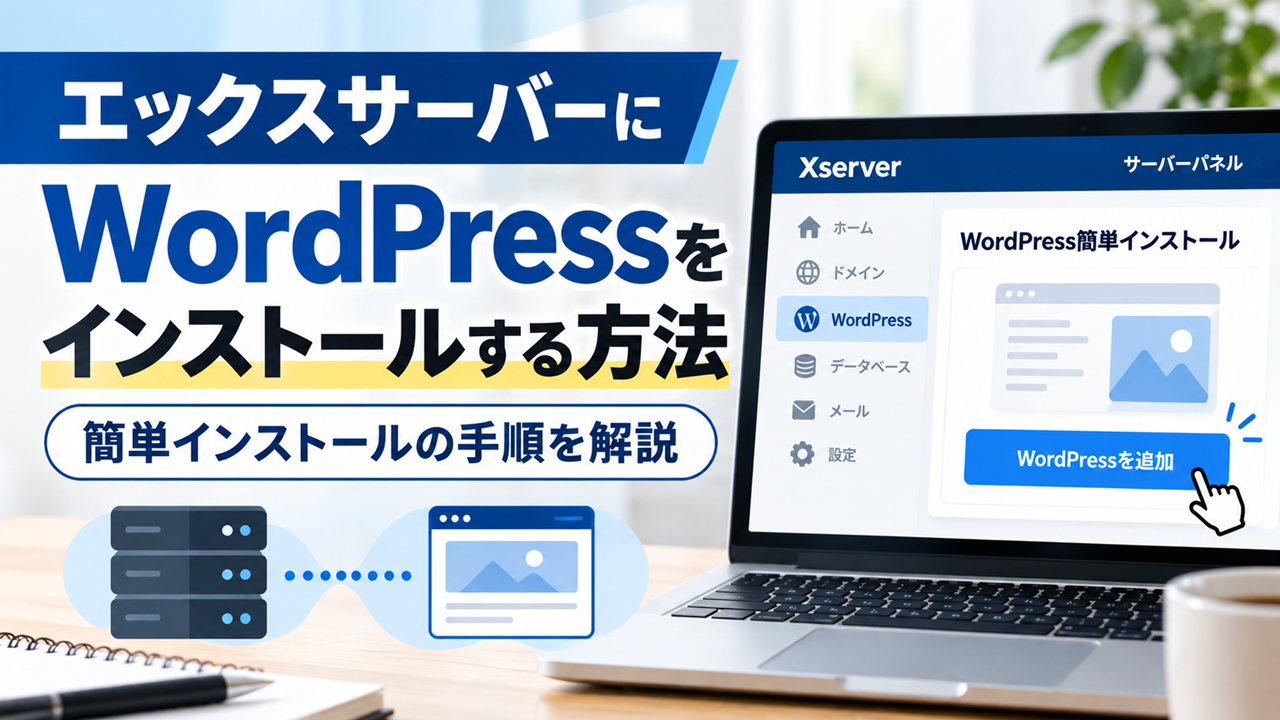
エックスサーバーを契約したものの、WordPressをどこからインストールすればよいのか迷う方もいるのではないでしょうか。
エックスサーバーには、サーバーパネルからWordPressを設置できる「WordPress簡単インストール」という機能があります。
この記事では、WordPress簡単インストールの操作手順を中心に、事前に確認したいことやクイックスタートとの違い、インストール後の確認方法について解説します。
エックスサーバーでWordPressをインストールする前に確認すること
エックスサーバーには、WordPressをインストールする方法が複数あります。
まずは、インストール方法の違いと独自ドメインの設定を確認しておきましょう。
クイックスタートと簡単インストールの違い
エックスサーバーには、「WordPressクイックスタート」と「WordPress簡単インストール」という2つの機能があります。
それぞれの違いは次のとおりです。
| 項目 | クイックスタート | 簡単インストール |
|---|---|---|
| 利用するタイミング | サーバー申し込み時 | サーバー契約後 |
| WordPressの設置 | 申し込みと同時 | サーバーパネルから |
| 独自ドメイン設定 | まとめて設定 | 必要に応じて事前設定 |
| 10日間無料お試し | 利用不可 | 通常申し込みで利用可能 |
クイックスタートは、サーバーの申し込みと同時に独自ドメインの取得・設定やWordPressのインストールまで済ませられる機能です。ただし、10日間の無料お試しは利用できません。
一方、簡単インストールは、サーバー契約後にサーバーパネルからWordPressを設置する機能です。
この記事では、後者の「WordPress簡単インストール」を使った方法を紹介します。
Xserverの料金プランやWordPress向けの主な機能については、「XserverでWordPressを始める方法|料金・特徴を解説」で紹介しています。
独自ドメインの設定を確認する
独自ドメインでWordPressを運営する場合は、インストール前にドメインの設定を確認しておきましょう。
取得した独自ドメインがサーバーパネルに追加されていない場合は、「ドメイン設定」から「ドメインを追加」を選び、ドメイン名を入力して登録します。
また、他社で取得したドメインを使用する場合は、ネームサーバーなどの設定も確認してください。
なお、他社で取得したドメインのネームサーバーを変更した場合、反映まで数時間から最大24時間程度かかることがあります。
詳しい設定方法は、エックスサーバー公式マニュアル「ドメイン設定」で確認できます。
エックスサーバーにWordPressを簡単インストールする手順
エックスサーバーの「WordPress簡単インストール」を使えば、WordPressのファイルを自分でアップロードする必要はありません。
ここでは、新サーバーパネルを使ったインストール手順を紹介します。
① サーバーパネルで「WordPress簡単インストール」を開く
まず、エックスサーバーのサーバーパネルにログインします。
サーバーパネル内の「WordPress簡単インストール」をクリックし、「WordPressを追加」を選択してください。
② 「WordPressを追加」から必要事項を入力する
「新規インストール」を選択し、WordPressのインストールに必要な情報を入力します。
主な設定項目は次のとおりです。
| 設定項目 | 入力・設定内容 |
|---|---|
| サイトURL | WordPressを設置するドメインとURL |
| ブログ名 | ブログやサイトのタイトル |
| ユーザー名 | WordPress管理画面のログインユーザー名 |
| パスワード | WordPress管理画面のログインパスワード |
| メールアドレス | WordPressで使用するメールアドレス |
| データベース | 自動生成または作成済みのデータベースを選択 |
| テーマ | インストールするWordPressテーマ |
| テーマオプション・プラグイン | 必要に応じて選択 |
サイトURLについては、ドメインの直下にWordPressを設置する場合、ドメイン名の後ろにある入力欄を空欄にします。
また、新しくWordPressを設置する場合、データベースは通常「自動でデータベースを生成する」を選択すれば問題ありません。
ユーザー名とパスワードは、インストール後にWordPressの管理画面へログインする際に使用するため、忘れないように管理してください。
③ WordPressをインストールする
必要事項を入力したら、設定内容を確認して「インストールする」をクリックします。
インストールが完了すると、画面にWordPressへのリンクが表示されます。
「開く」ボタンをクリックすると、WordPressの管理画面に自動でログインできます。
詳しい操作方法は、エックスサーバー公式マニュアル「WordPress簡単インストール手順」でも確認できます。
インストール後に管理画面とサイトの表示を確認する
WordPressのインストールが完了したら、管理画面にアクセスできるか確認しましょう。
インストール完了画面の「開く」ボタンをクリックすると、WordPressの管理画面に自動でログインできます。
管理画面が表示されたら、画面上部のブログ名をクリックし、実際のサイトが正しく表示されるか確認してください。
また、今後はWordPressの管理画面にログインする際に、インストール時に設定したユーザー名とパスワードを使用します。ログイン情報は適切に管理しておきましょう。
WordPress管理画面へのログイン方法やログインできない場合の対処法については、「エックスサーバーのWordPress管理画面にログインする方法|ログインできない場合も解説」で詳しく紹介しています。
インストールしたWordPressを削除したい場合は、「エックスサーバーのWordPressを削除する方法|アンインストール手順と注意点を解説」で具体的な手順と注意点を紹介しています。
エックスサーバーの「WordPress簡単インストール」を利用すれば、データベースやWordPressのファイルを手動で設定することなく、WordPressを設置できます。
インストール後は管理画面とサイトの表示を確認し、ブログの運営を始めましょう。
コメント