
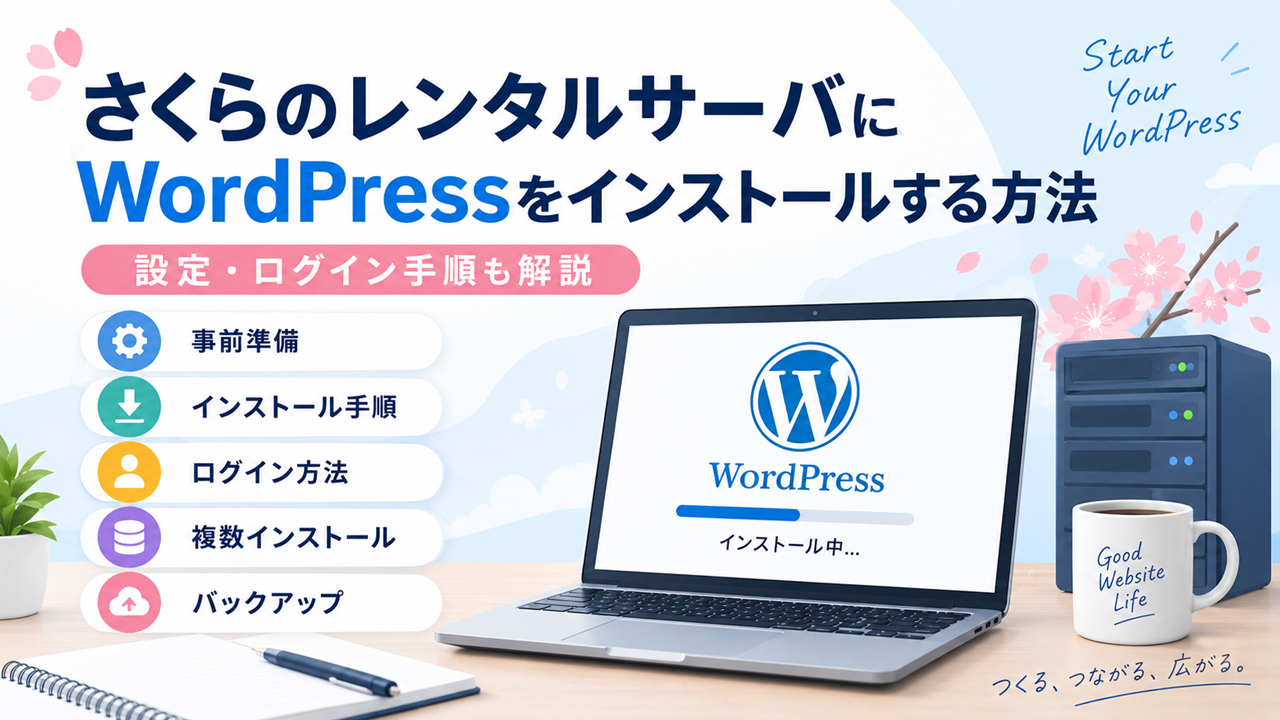
さくらのレンタルサーバでは、サーバーコントロールパネルのクイックインストールを利用してWordPressをインストールできます。
現在はデータベースの自動設定にも対応しているため、必要な情報を入力すれば、複雑なデータベース設定を行わずにWordPressを始められます。
この記事では、さくらのレンタルサーバにWordPressをインストールする前の確認事項から、クイックインストールの手順、WordPress管理画面へのログイン方法まで解説します。
複数のWordPressをインストールする場合や、バックアップについてもあわせて紹介します。
さくらのレンタルサーバにWordPressをインストールする前に確認すること
WordPressをインストールする前に、利用しているプランやドメイン、SSL、PHPの設定を確認しておきましょう。
WordPressを利用する場合はスタンダード以上を選ぶ
さくらのレンタルサーバのライトプランでは、WordPressなどのブログ・CMSをクイックインストールする機能が利用できません。
WordPressを利用する場合は、スタンダード以上のプランを選びましょう。
さくらのレンタルサーバの料金やプラン、WordPress向けの機能については、「さくらのレンタルサーバでWordPressはどう?料金・特徴を解説」で詳しく紹介しています。
WordPressで利用するドメインとSSLを設定する
独自ドメインでWordPressを公開する場合は、WordPressをインストールする前にドメインをサーバーに設定します。
また、「https://」から始まるURLでWordPressを公開する場合は、先にSSLを設定しておくとスムーズです。
WordPressをインストールした後でもSSL化できますが、最初からHTTPSで運営する場合は事前に設定しておきましょう。
すでにインストールしたWordPressをSSL化する手順は、さくらのレンタルサーバでWordPressをSSL化する方法をご覧ください。
PHPのバージョンを確認する
WordPressを新しくインストールする場合は、PHPのバージョンも確認します。
さくらのレンタルサーバでは、新規インストール時にPHP 8.xの推奨バージョンを利用するよう案内されています。
PHPのバージョンは、サーバーコントロールパネルから確認・変更できます。
すでにWordPressを運営している場合の変更前後の確認と操作手順は、さくらのレンタルサーバでWordPressのPHPバージョンを変更する方法をご覧ください。
さくらのレンタルサーバにWordPressをインストールする方法
さくらのレンタルサーバでは、サーバーコントロールパネルの「クイックインストール」からWordPressをインストールできます。
データベースは自動設定を利用できるため、基本的には自分でデータベースを作成する必要はありません。
参考:さくらのレンタルサーバ「WordPressのインストール手順を知りたい」
1.サーバーコントロールパネルにログインする
さくらのレンタルサーバの「サーバーコントロールパネル」にログインします。
WordPressの設定項目を表示するため、初期ドメインまたは追加したドメインを使ってログインしてください。
メールアドレスでログインした場合は、WordPressなどの設定項目が表示されないことがあります。
2.WordPressのクイックインストールを開く
サーバーコントロールパネルにログインしたら、「Webサイト/データ」から「WordPress」を選択します。
続いて、「クイックインストール」をクリックします。
3.インストール先とデータベースを設定する
WordPressを公開するドメインを選択し、必要に応じてインストール先のディレクトリを設定します。
初期ドメインを利用する場合は、初期ドメイン直下にはWordPressをインストールできないため、サブディレクトリを指定する必要があります。
独自ドメインの直下で公開する設定や、設置済みのWordPressをドメイン直下で表示する方法は、「さくらのレンタルサーバでWordPressをドメイン直下に公開する方法」で解説しています。
続いて、WordPressで利用するデータベースを設定します。
データベース設定には「自動設定」と「手動設定」がありますが、通常は「自動設定」で問題ありません。
自動設定を選択すると、WordPressで利用するデータベースが自動的に作成されます。
データベース名やパスワードなどを自分で指定したい場合は、「手動設定」を選択します。
4.WordPressのサイト情報を入力する
次に、WordPressのサイト情報を入力します。
主な入力項目は以下のとおりです。
- サイトタイトル
- ユーザー名
- パスワード
- メールアドレス
ユーザー名とパスワードは、WordPress管理画面へのログインに利用します。
メールアドレスには、パスワードを忘れた場合などに確認できるよう、受信可能なメールアドレスを設定しておきましょう。
なお、さくらのレンタルサーバでは、Gmailはメールを受信できない場合が多いため推奨されていません。
必要な項目を入力したら、検索エンジンでの表示についても設定します。
5.WordPressをインストールする
ライセンスと利用規約を確認して同意し、「作成する」をクリックします。
「管理中のWordPressサイト」にインストールしたサイトが表示されれば、WordPressのインストールは完了です。
インストールしたWordPressは、「管理中のWordPressサイト」から確認できます。
インストールしたWordPressにログインする方法
インストールしたWordPressには、さくらのレンタルサーバのサーバーコントロールパネルからログインできます。
「Webサイト/データ」から「WordPress」を開き、「管理中のWordPressサイト」に表示されているサイトの「管理画面」をクリックします。
ログインするユーザーを選択すると、WordPressの管理画面が表示されます。
クイックインストールで作成したWordPressは、自動的に「管理中のWordPressサイト」に追加されます。
「管理画面」からログインできない場合は、WordPressサイトで設定している管理画面のログインURLへ直接アクセスしてログインします。
それでも管理画面にアクセスできない場合は、「さくらのレンタルサーバでWordPressの管理画面にアクセスできないときの対処法」で症状別の確認事項を紹介していますので、参考にしてください。
参考:さくらのレンタルサーバ「『管理中のWordPressサイト』一覧でできること」
さくらのレンタルサーバにWordPressを複数インストールできる?
さくらのレンタルサーバでは、複数のWordPressをインストールできます。
WordPressごとに異なるインストール先を設定することで、1つのレンタルサーバーで複数のWordPressサイトを運営できます。
データベースについても、1つのデータベースを複数のWordPressで利用できます。その場合は、データベースのテーブル名が重複しないよう、WordPressごとに異なるテーブル接頭辞を設定する必要があります。
ただし、WordPressを多数インストールすると、データベースやサーバーの負荷が高くなる場合がありますので、運営するサイト数やアクセス数に応じて、サーバーの負荷にも注意しましょう。
さくらのレンタルサーバでWordPressをバックアップするには
さくらのレンタルサーバでは、「バックアップ&ステージング」を利用してWordPressのバックアップを作成できます。
WordPressのバックアップでは、WordPressのファイルだけでなくデータベースも保存する必要があります。
「バックアップ&ステージング」でWordPressのスナップショットを作成すると、データベースも含めてバックアップされます。
また、定期的にスナップショットを自動作成するスケジュールも設定できます。
なお、さくらのレンタルサーバ側でもサーバー環境のバックアップは行われていますが、これはサーバー障害などへの対応を目的としたものです。
誤操作などで削除したデータを利用者へ提供するためのバックアップではないため、自分でもバックアップを作成しておきましょう。
バックアップの取得手順や定期設定、復元時の注意点は、「さくらのレンタルサーバでWordPressをバックアップする方法」で解説しています。
参考:さくらのレンタルサーバ「WordPressのスナップショットを作成したい(バックアップ&ステージング)」
なお、すでに別のレンタルサーバーでWordPressサイトを運営している場合は、新規インストールではなく移行が必要です。詳しい流れは、「WordPressを別のレンタルサーバーへ移行する方法|乗り換え手順と注意点を解説」を参考にしてください。
まとめ
さくらのレンタルサーバでは、サーバーコントロールパネルのクイックインストールを利用してWordPressをインストールできます。
現在はデータベースの自動設定にも対応しているため、基本的には複雑なデータベース設定を行わずにWordPressを始められます。
WordPressをインストールする前に、利用するプランやドメイン、SSL、PHPの設定を確認しておきましょう。
インストール後は、「管理中のWordPressサイト」からWordPress管理画面へログインできます。
また、複数のWordPressをインストールしたり、「バックアップ&ステージング」を利用してバックアップを作成したりすることもできます。
さくらのレンタルサーバでWordPressを利用する場合は、事前の設定を確認したうえで、クイックインストールから導入を進めましょう。
コメント