
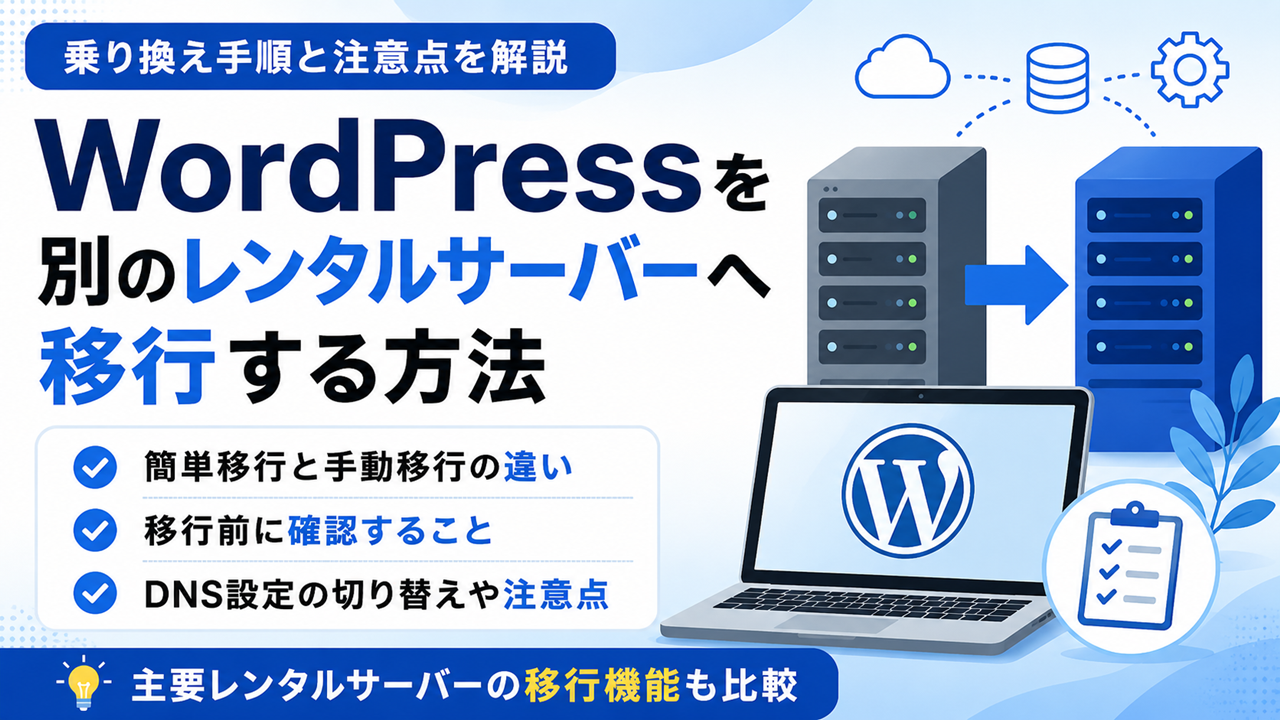
WordPressを運営していると、料金や機能などを理由に、別のレンタルサーバーへ移行したいと考えることがあります。
WordPressのサーバー移行には、レンタルサーバーが提供する簡単移行機能を利用する方法と、ファイルやデータベースを自分で移す方法があります。
簡単移行機能を利用できれば、専門的な作業を減らしてWordPressを移行できますが、移行前のバックアップや移行後の動作確認、ネームサーバーの変更など、事前に確認しておきたい点もあります。
この記事では、WordPressを別のレンタルサーバーへ移行する方法について、簡単移行と手動移行の違い、具体的な流れ、移行時の注意点を解説します。
WordPressを別のレンタルサーバーへ移行する方法は主に2つ
WordPressを別のレンタルサーバーへ移行する方法は、主に次の2つです。
- レンタルサーバーのWordPress簡単移行機能を利用する
- WordPressを手動で移行する
簡単移行機能を利用できる場合は、ファイルやデータベースを自分で移す作業を減らせるため、基本的にはこちらを利用するとよいでしょう。
一方、簡単移行の対象外となるサイトなどでは、WordPressのファイルとデータベースを手動で移行する方法があります。
レンタルサーバーのWordPress簡単移行機能を利用する
WordPress簡単移行は、現在運営しているWordPressサイトを別のレンタルサーバーへ移すための機能です。
移行元のWordPress情報などを入力することで、WordPressのファイルやデータベースを移行できます。
FTPソフトを使ったファイル転送やデータベースのエクスポート・インポートなどを個別に行う必要がないため、移行作業の手間を抑えられます。
ただし、WordPressの構成や利用している環境によっては、簡単移行を利用できない場合があります。
WordPressを手動で移行する
簡単移行を利用できない場合は、WordPressを手動で移行する方法があります。
手動移行では、主に次の作業を行います。
- WordPressのファイルを移行する
- データベースを移行する
- 移行先の環境に合わせて設定する
簡単移行に比べて作業が多く、ファイルやデータベースの操作も必要になります。
そのため、移行先のレンタルサーバーで簡単移行機能を利用できる場合は、まず簡単移行を検討するとよいでしょう。
WordPressを移行する前に確認すること
WordPressを別のレンタルサーバーへ移行する前に、バックアップや移行先の準備などを確認しておきましょう。
特に、移行作業が完了する前に現在のレンタルサーバーを解約しないことが重要です。
移行元のWordPressをバックアップする
サーバー移行を行う前に、現在のWordPressサイトをバックアップしておきましょう。
WordPressサイトは、主に次のデータで構成されています。
- WordPressのファイル
- データベース
移行作業中に問題が発生した場合でも、バックアップがあれば元の状態へ戻せる可能性があります。
レンタルサーバーの自動バックアップ機能を利用している場合でも、移行前にバックアップの保存状況や復元方法を確認しておくと安心です。
移行先のレンタルサーバーを契約する
WordPressを移行するには、あらかじめ移行先のレンタルサーバーを利用できる状態にしておく必要があります。
移行先を選ぶ際は、料金だけでなく、WordPressの簡単移行機能やバックアップ機能なども確認しておきましょう。
WordPress向けのレンタルサーバーを比較したい方は、「WordPress向けレンタルサーバーおすすめ10選|料金・機能を徹底比較」も参考にしてください。
移行完了まで現在のレンタルサーバーを解約しない
現在利用しているレンタルサーバーは、WordPressの移行が完了するまで解約しないようにしましょう。
移行先へのデータ転送が完了しても、サイトの表示や管理画面へのログイン、各ページの動作などを確認する必要があります。
また、ネームサーバーを変更した後も、切り替えが反映されるまで時間がかかる場合があります。
移行先で問題なくサイトを利用できることを確認してから、旧レンタルサーバーの解約手続きを行いましょう。
WordPress簡単移行を利用する流れ
WordPressの簡単移行機能を利用する場合は、一般的に次の流れで進めます。
レンタルサーバーによって機能名や設定項目は異なりますが、大まかな手順は共通しています。
1.移行先のレンタルサーバーにドメインを設定する
まず、移行先のレンタルサーバーに、現在WordPressで使用している独自ドメインを設定します。
この段階では、ネームサーバーを変更せず、現在のサイトを旧レンタルサーバーで表示できる状態にしておきます。
2.WordPress簡単移行機能を開く
移行先のレンタルサーバーの管理画面から、WordPressの移行機能を開きます。
「WordPress簡単移行」「WordPressかんたん移行」など、機能名はレンタルサーバーによって異なります。
3.移行元のWordPress情報を入力する
移行元のWordPressサイトに関する情報を入力します。
一般的には、次のような情報が必要です。
- 移行元サイトのURL
- WordPressの管理者ユーザー名
- WordPressの管理者パスワード
必要な項目はレンタルサーバーによって異なるため、画面の案内に従って入力します。
4.WordPressを移行する
必要な情報を入力したら、移行を実行します。
簡単移行機能では、WordPressのファイルやデータベースが移行先のレンタルサーバーへコピーされます。
サイトのデータ量などによっては、移行完了まで時間がかかる場合があります。
5.移行先でサイトの表示・動作を確認する
移行が完了したら、ネームサーバーを変更する前に、移行先でWordPressが正常に動作しているか確認します。
主に次の点を確認しておきましょう。
- トップページや各記事が表示されるか
- 画像が正常に表示されるか
- WordPress管理画面へログインできるか
- プラグインやテーマが正常に動作しているか
問題がある場合は、ネームサーバーを変更する前に原因を確認します。
6.DNS設定を移行先のレンタルサーバーへ切り替える
移行先でサイトが正常に動作していることを確認したら、ドメインのDNS設定を移行先のレンタルサーバーへ切り替えます。
利用しているサービスによって、ネームサーバーを変更する場合と、DNSレコードを変更する場合があります。具体的な設定方法は、移行先のレンタルサーバーの案内を確認しましょう。
DNS設定の変更がインターネット上に反映されるまでには、時間がかかる場合があります。
変更が完全に反映されるまでは、アクセスする環境によって旧レンタルサーバーのサイトが表示されることがあります。
7.移行完了後に旧レンタルサーバーを解約する
ネームサーバーの変更後、移行先のレンタルサーバーでWordPressが正常に表示・動作していることを確認します。
問題がないことを確認してから、旧レンタルサーバーの解約手続きを行いましょう。
ネームサーバー変更直後に旧レンタルサーバーを解約すると、切り替え状況によってはサイトを正常に表示できなくなる可能性があります。
WordPressを手動で移行する流れ
WordPressを手動で移行する場合は、ファイルとデータベースをそれぞれ移行します。
簡単移行に比べて作業が多いため、利用できる場合は簡単移行を優先するとよいでしょう。
参考:WordPress.org「WordPress の移行」
1.WordPressのファイルをダウンロードする
まず、移行元のレンタルサーバーからWordPressのファイルをダウンロードします。
WordPress本体のほか、テーマ・プラグイン・画像などもファイルとして保存されています。
FTPソフトなどを利用し、現在のWordPressで使用しているファイルをパソコンへ保存します。
2.データベースをエクスポートする
次に、移行元のWordPressで使用しているデータベースをエクスポートします。
データベースには、記事や固定ページの内容、WordPressの各種設定などが保存されています。
レンタルサーバーの管理画面などから、対象となるデータベースをファイルとして保存します。
3.移行先にデータベースを作成する
移行先のレンタルサーバーに、新しいデータベースを作成します。
作成時には、データベース名やユーザー名、パスワードなどを設定します。
これらの情報はWordPressの設定で使用するため、確認できるようにしておきましょう。
4.WordPressのファイルをアップロードする
移行元からダウンロードしたWordPressのファイルを、移行先のレンタルサーバーへアップロードします。
独自ドメインに設定されている公開フォルダなど、WordPressを設置する場所へファイルを転送します。
5.データベースをインポートする
移行元からエクスポートしたデータベースを、移行先で作成したデータベースへインポートします。
これにより、記事や固定ページ、各種設定などのデータを移行先へ引き継ぎます。
6.WordPressの設定を確認する
ファイルとデータベースを移行したら、移行先の環境に合わせてWordPressの設定を確認します。
特に、WordPressが接続するデータベースの情報が正しく設定されているか確認します。
必要に応じて、wp-config.phpに記載されているデータベース名・ユーザー名・パスワードなどを修正します。
7.サイトの動作確認後にDNS設定を切り替える
移行先でWordPressが正常に動作することを確認してから、ネームサーバーを変更します。
トップページや記事、画像、WordPress管理画面などに問題がないか確認しておきましょう。
ネームサーバーの変更後も、移行先で正常にサイトを利用できることを確認してから、旧レンタルサーバーを解約します。
主要レンタルサーバーのWordPress移行機能
主要なレンタルサーバーでは、WordPressの移行をサポートする機能が用意されています。
| レンタルサーバー | 主なWordPress移行機能 |
|---|---|
| エックスサーバー | WordPress簡単移行 |
| ConoHa WING | WordPressかんたん移行 |
| スターレンタルサーバー | WordPress簡単移行 |
| シンレンタルサーバー | WordPress簡単移行 |
| ロリポップ! | WordPress簡単引っ越し |
| お名前.comレンタルサーバー | WordPressかんたんお引越し |
| さくらのレンタルサーバ | バックアップ&ステージング |
| mixhost | WordPressらくらく引っ越し |
| wpX Speed | WordPress簡単移行 |
| ムームーサーバー | 専用の簡単移行機能は確認できず |
エックスサーバー、スターレンタルサーバー、シンレンタルサーバー、wpX Speedでは「WordPress簡単移行」が利用できます。
ConoHa WINGでは「WordPressかんたん移行」、ロリポップ!では「WordPress簡単引っ越し」、お名前.comレンタルサーバーでは「WordPressかんたんお引越し」が用意されています。
mixhostでは「WordPressらくらく引っ越し」を利用すると、WordPressのログイン情報を使ってサイトを移行できます。
さくらのレンタルサーバでは、「バックアップ&ステージング」のSnapUPを利用して、WordPressのファイルとデータベースを移行できます。
SnapUPを利用した具体的な手順は、「他社からさくらのレンタルサーバへWordPressを移行する方法|手順と注意点」で解説しています。
参考:さくらのレンタルサーバ「他社からWordPressコンテンツを移転したい(バックアップ&ステージング利用)」
ムームーサーバーでは、WordPressの簡単インストール機能は利用できますが、他社からWordPressを移行する専用の簡単移行機能は確認できません。移行する場合は、WordPressのファイルやデータベースを手動で移す方法などを検討する必要があります。
移行機能にはそれぞれ利用条件があり、WordPressの構成やデータベース容量などによっては利用できない場合がありますので、移行前に、利用するレンタルサーバーの公式情報で対応条件を確認しておきましょう。
WordPressのレンタルサーバー移行で注意すること
WordPressのサーバー移行では、簡単移行機能を利用する場合でも、事前に確認しておきたいことがあります。
簡単移行を利用できない場合がある
WordPressの簡単移行機能には、レンタルサーバーごとに利用条件があります。
たとえば、WordPressのバージョンやデータベース容量、利用しているプラグイン、サイトの構成などによっては、簡単移行を利用できない場合があります。
移行を始める前に、利用するレンタルサーバーの公式マニュアルで対象条件を確認しておきましょう。
メールを利用している場合はメール設定も確認する
独自ドメインのメールアドレスを利用している場合は、WordPressサイトだけでなくメールの移行も確認する必要があります。
WordPressの簡単移行機能では、通常、メールの設定やメールデータまでは自動で移行されません。
移行先のレンタルサーバーで同じメールアドレスを利用する場合は、メールアカウントの作成や必要なデータの移行を別途行います。
まとめ
WordPressを別のレンタルサーバーへ移行する方法は、主に簡単移行機能を利用する方法と、手動で移行する方法の2つです。
移行先のレンタルサーバーで簡単移行機能を利用できる場合は、WordPressのファイルやデータベースを個別に操作する手間を減らせます。
移行前にはバックアップを取り、移行後はサイトの表示やWordPress管理画面などを確認してから、DNS設定を移行先のレンタルサーバーへ切り替えましょう。
独自ドメインのメールアドレスを利用している場合は、メール設定も別途確認する必要があります。
移行前の準備と移行後の確認をしっかり行い、WordPressサイトを安全に新しいレンタルサーバーへ移行しましょう。
コメント