
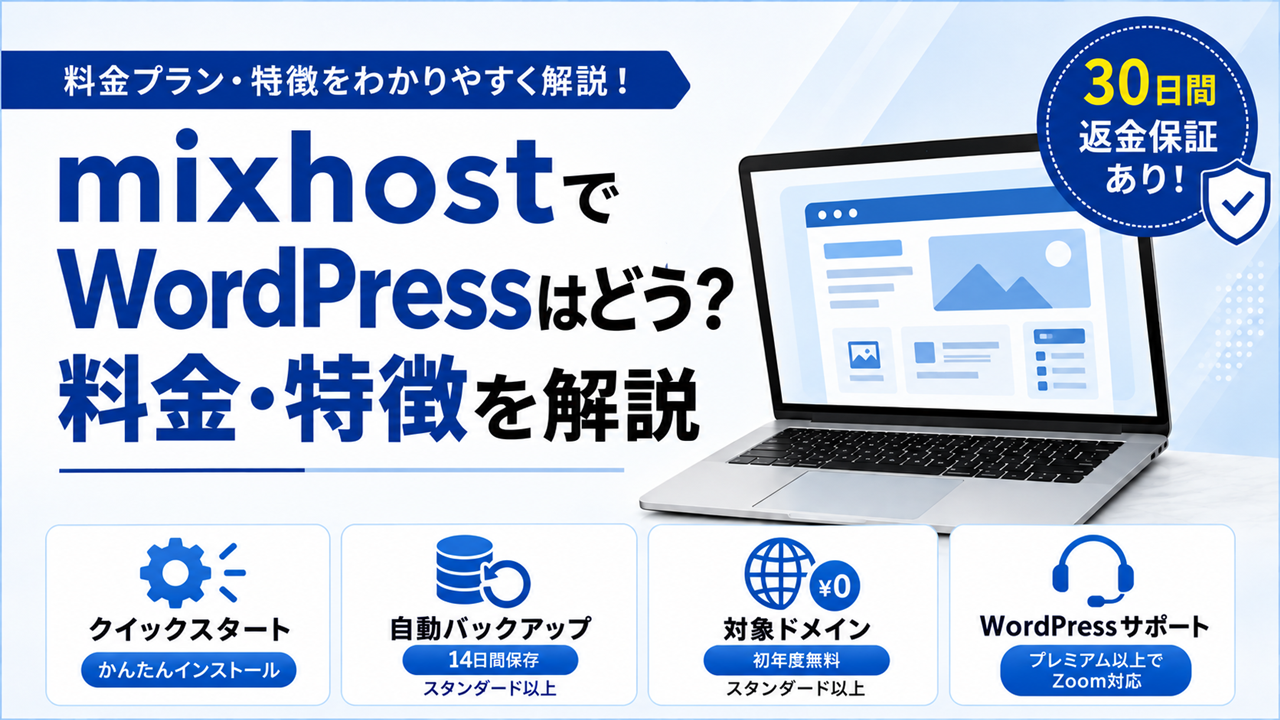
mixhostは、WordPressを利用できるレンタルサーバーです。
WordPressクイックスタートが用意されているため、新しくWordPressサイトを開設する場合にも利用できます。
ただし、契約する前には「どのプランを選べばいいの?」「初回料金と更新料金はどう違うの?」「WordPressに役立つ機能は何がある?」と気になる方もいるのではないでしょうか。
この記事では、mixhostの料金プランやWordPress関連機能、対象ドメインの初年度無料特典、30日間返金保証など、契約前に確認しておきたいポイントをわかりやすく解説します。
mixhostでWordPressは利用できる?
mixhostでは、すべての料金プランでWordPressが利用できます。
申し込みと同時にWordPressをインストールできる「WordPressクイックスタート」が用意されており、独自ドメインやSSLの設定を含めてWordPressサイトを開設できます。
また、他社レンタルサーバーで運営しているWordPressサイトを移行するための機能も用意されています。
このほか、WordPress ManagerやWP Toolkit、LiteSpeed Cacheなど、WordPressの運用や管理に役立つ機能も利用できます。
料金や利用できる機能はプランによって異なるため、次から詳しく確認していきます。
mixhostの料金
mixhostには、ライト・スタンダード・プレミアム・ビジネスの4つのプランがあります。
プランによって料金やディスク容量、自動バックアップなどに違いがあるため、WordPressサイトの用途に合わせて選びましょう。
ライト・スタンダード・プレミアム・ビジネスの料金・スペックを比較
主な料金・スペックは次のとおりです。
| 項目 | ライト | スタンダード | プレミアム | ビジネス |
|---|---|---|---|---|
| 3年更新の初回料金 | 495円/月 | 858円/月 | 968円/月 | 1,408円/月 |
| 3年更新の更新料金 | 748円/月 | 1,298円/月 | 1,518円/月 | 2,178円/月 |
| ディスク容量 | 100GB | 無制限 | 無制限 | 無制限 |
| ドメイン数 | 無制限 | 無制限 | 無制限 | 無制限 |
| データベース数 | 無制限 | 無制限 | 無制限 | 無制限 |
| WordPress | ○ | ○ | ○ | ○ |
| 無料独自SSL | ○ | ○ | ○ | ○ |
| 自動バックアップ | × | 14日間 | 14日間 | 14日間 |
| 無料ドメイン(初年度) | × | ○ | ○ | ○ |
| WP Toolkit Deluxe | × | × | ○ | ○ |
※料金は税込です。
※3年更新の料金は、契約期間分の料金を1か月あたりに換算した金額です。支払いは契約期間分の一括前払いとなります。
※初回料金は最初の支払い期間のみ適用され、更新時から通常料金となります。
WordPressはすべてのプランで利用でき、ドメイン数とデータベース数も無制限です。
ライトは3年更新の初回料金が1か月あたり495円と最も安い一方、自動バックアップや無料ドメインの特典はありません。
スタンダード以上では14日間の自動バックアップと対象ドメインの初年度無料特典が利用できます。
また、プレミアムとビジネスでは、通常のWP Toolkitより機能が充実したWP Toolkit Deluxeが利用できます。
契約期間ごとの初回料金・更新料金を比較
mixhostは契約期間によって、1か月あたりの料金が異なります。
また、初回は割引料金が適用され、更新時から通常料金になります。
各プランの初回料金と更新料金は次のとおりです。
| 契約期間 | ライト | スタンダード | プレミアム | ビジネス |
|---|---|---|---|---|
| 3か月 | 初回715円 / 更新1,078円 | 初回1,188円 / 更新1,738円 | 初回1,298円 / 更新1,958円 | 初回2,068円 / 更新3,168円 |
| 6か月 | 初回660円 / 更新1,023円 | 初回1,078円 / 更新1,628円 | 初回1,188円 / 更新1,848円 | 初回1,848円 / 更新2,838円 |
| 1年 | 初回594円 / 更新968円 | 初回968円 / 更新1,518円 | 初回1,078円 / 更新1,738円 | 初回1,628円 / 更新2,618円 |
| 2年 | 初回550円 / 更新858円 | 初回913円 / 更新1,408円 | 初回1,023円 / 更新1,628円 | 初回1,518円 / 更新2,398円 |
| 3年 | 初回495円 / 更新748円 | 初回858円 / 更新1,298円 | 初回968円 / 更新1,518円 | 初回1,408円 / 更新2,178円 |
※料金は税込です。
※契約期間分の料金を1か月あたりに換算した金額です。支払いは契約期間分の一括前払いとなります。
契約期間が長くなるほど、1か月あたりの料金は安くなります。
ただし、初回の割引料金が適用されるのは最初の支払い期間のみです。
更新時には通常料金となるため、契約時は初回料金だけでなく更新料金も確認しておきましょう。
WordPressで利用するならどのプラン?
mixhostでは、すべてのプランでWordPressが利用できるため、料金や必要な機能を基準に選ぶとよいでしょう。
料金を抑えたい場合は、ライトが選択肢になります。
ライトの場合、3年更新なら初回は1か月あたり495円で、WordPressクイックインストールや無料独自SSL、LiteSpeed Cacheなどの基本的な機能が利用できます。
自動バックアップや対象ドメインの初年度無料特典も利用したい場合は、スタンダードが候補です。
スタンダードの場合、ライトにはない14日間の自動バックアップも付いています。
プレミアムでは、WP Toolkit DeluxeやZoomによるWordPressサポートなどが利用できます。
プレミアムは、WordPressサイトの複製やステージング機能なども活用したい場合に検討するとよいでしょう。
ビジネスは、より多くのアクセスを想定したサイトやビジネス用途向けのプランです。
必要な機能によって適したプランは異なるため、料金だけでなく各プランの機能も確認して選びましょう。
スタンダード以上は対象ドメインが初年度無料で利用できる
mixhostでは、スタンダード・プレミアム・ビジネスを契約すると、対象の独自ドメインが初年度無料になります。
対象となるドメインは次のとおりです。
- .com
- .net
- .info
- .xyz
- .work
- .org
- .site
- .shop
- .biz
- .link
- .click
- .tokyo
ライトは無料ドメインの対象外です。
なお、以前提供されていた対象ドメインの永久無料特典は終了しています。
現在の特典は初年度のみ無料のため、2年目以降は更新料金がかかります。
なお、料金表の「ドメイン数:無制限」は、サーバーに設定できる独自ドメイン数に上限がないという意味で、追加する独自ドメインを無料で取得できるという意味ではありません。
新しい独自ドメインを追加で取得する場合は、ドメインの種類ごとに登録料金や更新料金がかかります。たとえば、.comは登録時1,628円、更新・移管時は年2,178円です。
ドメインによって料金が異なるため、追加で取得する場合はmixhostのドメイン料金を確認しておきましょう。
30日間返金保証が利用できる
mixhostでは、すべてのプランで30日間返金保証が利用できます。
初回の申し込みから30日以内にサービスを解約し、返金を申請すると、対象となる利用料金が返金されます。
ただし、30日間返金保証は無料お試しではありません。
申し込み時に料金を支払い、条件を満たして解約・申請した場合に返金される制度です。
また、更新時には利用できません。
契約後にmixhostが自分に合っているか確認したい場合に活用できる制度といえるでしょう。
実際の解約手順や自動更新の停止、返金保証の申請方法については、「mixhostの解約方法|手順と自動更新・返金保証の注意点」で詳しく解説しています。
mixhostのWordPress運用に役立つ主な機能
mixhostには、WordPressの開設や移行、管理、高速化などに役立つ機能が用意されています。
ここでは、WordPressを運用する際に確認しておきたい主な機能を紹介します。
WordPressクイックスタートで簡単に始められる
mixhostでは、申し込みと同時にWordPressサイトを開設できる「WordPressクイックスタート」が利用できます。
申し込み時にドメインやサイト名、WordPressのユーザー名・パスワードなどを設定すると、WordPressのインストールやSSLの設定までまとめて行えます。
そのため、WordPressやSSLを契約後に一つずつ設定する手間を減らせます。
なお、申し込み時にWordPressクイックスタートを選択しなかった場合でも、契約後にWordPressをインストールすることは可能です。
WordPressクイックスタートの利用方法や、契約後にWordPressをインストールする手順については、「mixhostでWordPressを始める方法|クイックスタートとインストール手順を解説」で詳しく紹介しています。
参考:mixhost「WordPressクイックスタートご提供開始のお知らせ」
WordPressらくらく引っ越しで他社から移行できる
mixhostでは、他社レンタルサーバーで運営しているWordPressサイトを移行できる「WordPressらくらく引っ越し」が利用できます。
移行元サイトのWordPressログインURL・ID・パスワードなどを入力すると、申し込みと同時に移行を開始できます。
また、mixhost契約後にWordPress Managerから実行することも可能です。
ただし、WordPressサイトの構成などによっては、WordPressらくらく引っ越しが利用できない場合がありますので、移行前に利用条件や注意事項を確認しておきましょう。
参考:mixhost「WordPressサイトのサーバー移転方法(WordPressらくらく引っ越しを使用)」
WordPress ManagerやWP Toolkitでサイトを管理できる
mixhostでは、「WordPress Manager」や「WP Toolkit」でWordPressサイトを管理できます。
WordPress Managerはmixhostのマイページから利用でき、複数の契約サーバーにあるWordPressサイトをまとめて管理できます。
WordPressのインストールやユーザー管理、バックアップ・復元などの操作が可能です。
WP ToolkitはcPanelから利用する管理機能で、WordPress本体・プラグイン・テーマの更新やメンテナンスモードの設定などが行えます。
それぞれ利用できる場所や機能が異なるため、用途に応じて使い分けるとよいでしょう。
参考:mixhost「WordPress Managerの概要と開き方」
参考:mixhost「WP Toolkitを使用したWordPressサイトの管理と操作」
プレミアム・ビジネスはWP Toolkit Deluxeが利用できる
mixhostのプレミアム・ビジネスでは、通常のWP Toolkitより多くの機能を備えた「WP Toolkit Deluxe」が利用できます。
主な機能は次のとおりです。
- WordPressサイトの複製
- ステージング環境の作成
- アップデート前の動作確認
- 脆弱性診断
- セキュリティ強化
たとえば、公開中のWordPressサイトを複製してテスト環境を作成し、変更内容を確認してから本番サイトへ反映できます。
ライトとスタンダードではWP Toolkit Deluxeは利用できません。
無料独自SSLが利用できる
mixhostでは、無料独自SSLが利用できます。
Let’s Encryptによって発行されるSSL証明書が自動で管理されるため、証明書を手動で更新する必要はありません。
WordPressサイトをSSL化すると、URLが「http://」から「https://」になり、通信内容を暗号化できます。
なお、独自ドメインを追加した直後などは、SSL証明書が有効になるまで時間がかかる場合があります。
スタンダード以上は14日間の自動バックアップが利用できる
mixhostでは、スタンダード・プレミアム・ビジネスで自動バックアップが利用できます。ライトは対象外です。
ファイルとデータベースは1日1回バックアップされ、過去14日分が保存されます。
必要な場合は、保存されているデータから復元できます。
ただし、バックアップが毎日必ず作成されることを保証するものではありません。
重要なデータは、自分でもバックアップを取っておくとよいでしょう。
複数のWordPressサイトを運営できる
mixhostでは、すべてのプランでドメイン数とデータベース数が無制限となっているため、複数のWordPressサイトを運営できます。
ただし、実際に運営できるサイト数は、ディスク容量やinode数、CPU・メモリなどのサーバーリソースによって変わります。
特にライトはディスク容量が100GB、inode数が100,000に設定されているため、複数サイトを運営する場合は使用量も確認しておきましょう。
LiteSpeed CacheやRocketBoosterで高速化を図れる
mixhostでは、すべてのプランで「LiteSpeed Cache」と「RocketBooster」が利用できます。
LiteSpeed Cacheは、LiteSpeed Webサーバーと連携して動作するキャッシュ機能です。
WordPressのプラグインを導入してキャッシュを有効にすることで、サイト表示の高速化やサーバー負荷の軽減を図れます。
RocketBoosterは、mixhostが独自に開発したWordPress高速化テクノロジーです。
LiteSpeed Cacheとあわせて、WordPressサイトの表示高速化を図るための機能として提供されています。
WordPressに関するサポートが利用できる
mixhostでは、すべてのプランでWordPressに関するメールサポートとチャットボットが利用できます。
WordPressの基本的な操作方法や、ソースコードの解析を必要としない範囲のトラブルなどについて問い合わせが可能です。
また、プレミアム・ビジネスでは、月2回までZoomによるWordPressサポートが利用できます。
さらに、問い合わせに優先的に回答するプライオリティサポートも対象です。
サポート内容はプランによって異なるため、対面形式のサポートも重視する場合はプレミアム以上を検討するとよいでしょう。
mixhostはどのような人に向いている?
mixhostは、次のような方に向いています。
- WordPressクイックスタートで簡単にサイトを開設したい方
- WordPressらくらく引っ越しで他社から移行したい方
- 料金を抑えてWordPressを始めたい方
- スタンダード以上で自動バックアップを利用したい方
- スタンダード以上で対象ドメインの初年度無料特典を利用したい方
- プレミアム以上でWP Toolkit DeluxeやZoomサポートを利用したい方
- LiteSpeed CacheやRocketBoosterで表示高速化を図りたい方
- 契約後に30日間返金保証を利用して使い勝手を確認したい方
料金を重視する場合はライト、自動バックアップや無料ドメイン特典も必要な場合はスタンダードが候補になります。
さらに、WP Toolkit DeluxeやZoomによるWordPressサポートも利用したい場合は、プレミアム以上を検討するとよいでしょう。
まとめ
mixhostでは、すべてのプランでWordPressが利用でき、WordPressクイックスタートやWordPressらくらく引っ越しなどの機能が用意されています。
料金を抑えたい場合はライト、自動バックアップや対象ドメインの初年度無料特典も必要な場合はスタンダードが候補になります。
さらに、WP Toolkit DeluxeやZoomによるWordPressサポートが必要な場合は、プレミアム以上を検討するとよいでしょう。
また、初回料金と更新料金が異なるため、契約時は更新後の料金まで確認しておくことが大事です。
30日間返金保証も用意されているため、料金や必要な機能を比較したうえで、自分に合ったプランを選びましょう。
コメント