
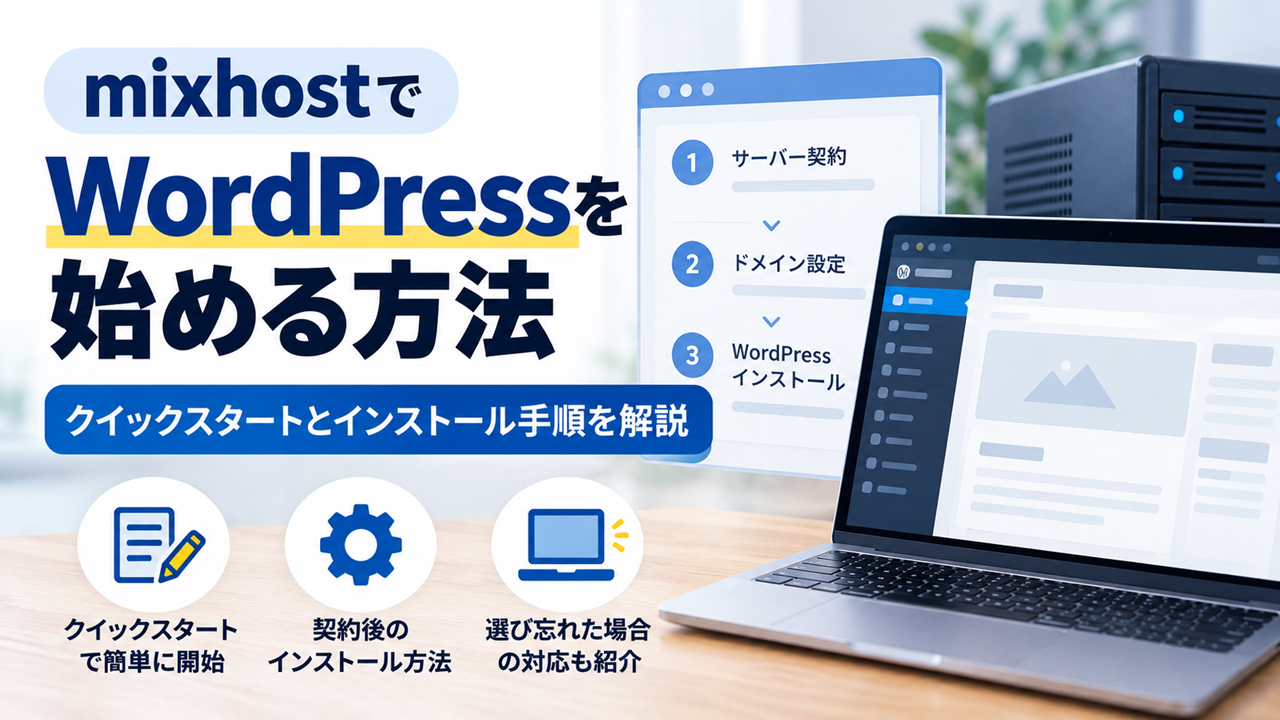
mixhostでWordPressを始める場合は、サーバーの申し込みと同時に「WordPressクイックスタート」を利用する方法があります。
WordPressクイックスタートを利用すれば、申し込み時に必要な情報を入力することで、WordPressをインストールした状態からサイト運営を始められます。
また、すでにmixhostを契約している場合や、申し込み時にWordPressクイックスタートを選ばなかった場合でも、契約後にWordPressをインストールすることができます。
この記事では、mixhostのWordPressクイックスタートを利用する方法と、契約後にWordPressをインストールする方法をそれぞれ解説します。
mixhostの料金プランやWordPress向けの機能については、「mixhostでWordPressはどう?料金・特徴を解説」で詳しく紹介しています。
mixhostでWordPressを始める2つの方法
mixhostでWordPressを始める方法は、主に次の2つです。
- これからmixhostを申し込む場合は「WordPressクイックスタート」を利用する
- すでにmixhostを契約している場合は、契約後にWordPressをインストールする
WordPressクイックスタートを利用すると、mixhostの申し込みと同時にWordPressサイトを作成できます。
サーバー契約後に自分でWordPressをインストールする手間を減らせるため、これからmixhostを契約する場合はこちらが簡単です。
一方、すでにmixhostを契約している場合や、申し込み時にWordPressクイックスタートを選ばなかった場合でも、あとからWordPressをインストールできます。
そのため、自分の契約状況に合わせて方法を選びましょう。
WordPressクイックスタートでWordPressを始める方法
これからmixhostを契約する場合は、申し込み時に「WordPressクイックスタート」を利用すると、サーバー契約とWordPressのインストールをまとめて行えます。
1.mixhostの申し込み画面を開く
mixhostの申し込み画面を開き、利用するプランや契約期間、WordPressで使用するドメインを選択します。
新しく独自ドメインを取得する場合は、希望するドメイン名が取得できるか確認してから申し込みを進めます。
2.WordPressクイックスタートを「利用する」にする
申し込み画面にある「WordPressクイックスタート」の項目で、「利用する」を選択します。
初期状態では「利用しない」が選択されているため、クイックスタートを利用する場合は忘れずに変更しておきましょう。
3.WordPressの情報を入力する
続いて、WordPressで使用する情報を入力します。
主な入力項目は次のとおりです。
- サイトのタイトル
- WordPressのユーザー名
- WordPressのパスワード
ここで設定するユーザー名とパスワードは、WordPress管理画面へのログイン時に使用します。
特にユーザー名はあとから簡単に変更できないため、入力内容をよく確認しておきましょう。
4.会員情報と支払い方法を入力して申し込む
氏名や住所、メールアドレスなどの会員情報を入力します。
あわせて、mixhostのマイページへログインするためのパスワードや支払い方法も設定し、申し込みを完了します。
なお、mixhostのマイページ用パスワードと、WordPress管理画面へログインするためのパスワードは別のものです。
5.WordPressサイトと管理画面を確認する
申し込みが完了すると、WordPressがインストールされた状態で利用を開始できます。
WordPressサイトは、設定したドメインへアクセスして確認できます。
管理画面には、次の形式のURLからアクセスできます。
https://example.com/wp-admin/申し込み時に設定したWordPressのユーザー名とパスワードでログインし、管理画面が表示されればクイックスタートによるWordPressの準備は完了です。
参考:mixhost「初心者でも簡単!ワードプレスブログの始め方|申し込みと同時スタート編」
契約後にWordPressをインストールする方法
すでにmixhostを契約している場合は、対象の契約で利用できる「WordPress Manager」からWordPressを新規インストールできます。
1.mixhostのマイページからWordPress Managerを開く
mixhostのマイページにログインし、契約中のサービスの詳細画面から「WordPress Management」を選択してWordPress Managerを開きます。
WordPress Managerでは、新規インストールのほか、インストール済みのWordPressサイトの確認や管理画面へのログインなども行えます。
2.「新規インストール」を選択する
WordPress Managerを開いたら、「新規インストール」を選択します。
3.インストールに必要な情報を入力する
WordPressをインストールするサーバーやドメインなどを設定します。
主な設定項目は次のとおりです。
- インストール先のサーバー
- プロトコル
- ドメインまたはサブドメイン
- WordPressのパスワード
- サイト名
- メールアドレス
- WordPressのログインID
- WordPressで使用する言語
プロトコルは、特別な理由がなければ「https://」または「https://www」を選択します。
ドメインを入力するときは、「https://」や末尾の「/」を付けず、example.comのように入力します。
必要な情報を入力したら、「作成」を選択してインストールを開始します。
4.WordPressサイトを確認する
インストールが完了すると、WordPress Managerのサイト一覧に作成したWordPressサイトが表示されます。
サイトを開いて正常に表示されることを確認しましょう。
WordPress ManagerからWordPressの管理画面へログインすることもできます。
参考:mixhost「WordPress Managerを使ってWordPressを新規インストールする方法」
WordPressクイックスタートを選び忘れた場合
mixhostの申し込み時にWordPressクイックスタートを選び忘れても、WordPressを利用できなくなるわけではありません。
契約後に自分でWordPressをインストールできます。利用しているサーバーによって、WordPress Managerのほか、SoftaculousやWP Toolkitを利用できる場合があります。
また、mixhostでは、必要な情報を伝えてサポートにWordPressの導入作業を依頼する方法も案内されています。
そのため、クイックスタートを選び忘れた場合でも、サーバーを契約し直す必要はありません。
参考:mixhost「WordPressクイックスタートの申し込みを忘れてしまった場合の対応について」
mixhostにWordPressをインストールするときの注意点
mixhostにWordPressをインストールするときは、利用しているサーバーや契約時期によって利用できる管理機能が異なる場合があります。
契約時期によって利用できる管理機能が異なる
WordPress Managerは、2023年4月4日以降に契約したレンタルサーバーなどで利用できます。
2023年4月3日以前に契約した旧プランではWordPress Managerを利用できません。
WordPress Managerを利用できない場合や、利用しているサーバーの環境によっては、cPanelからSoftaculousまたはWP Toolkitを使ってWordPressをインストールします。
管理画面に目的の機能が見つからない場合は、契約時期や利用しているサーバーを確認しましょう。
参考:mixhost「WordPress Managerの概要と開き方」
参考:mixhost「SoftaculousでWordPressをインストールする方法」
参考:mixhost「WP ToolkitでWordPressをインストールする方法」
WordPressのログイン情報を忘れないようにする
WordPressをインストールするときに設定するログインIDやパスワードは、WordPress管理画面へログインするときに使用します。
mixhostのマイページへログインするための情報とは別なので、混同しないように管理しておきましょう。
また、複数のWordPressサイトを運営する場合は、どのドメインにどのログイン情報を設定したのか分からなくならないようにしておくことも大切です。
これからmixhostを契約する場合はWordPressクイックスタートを利用すると、WordPressを簡単に始められます。
すでに契約している場合も、WordPress Managerなどからインストールできるため、自分の契約状況に合った方法で進めてください。
コメント