
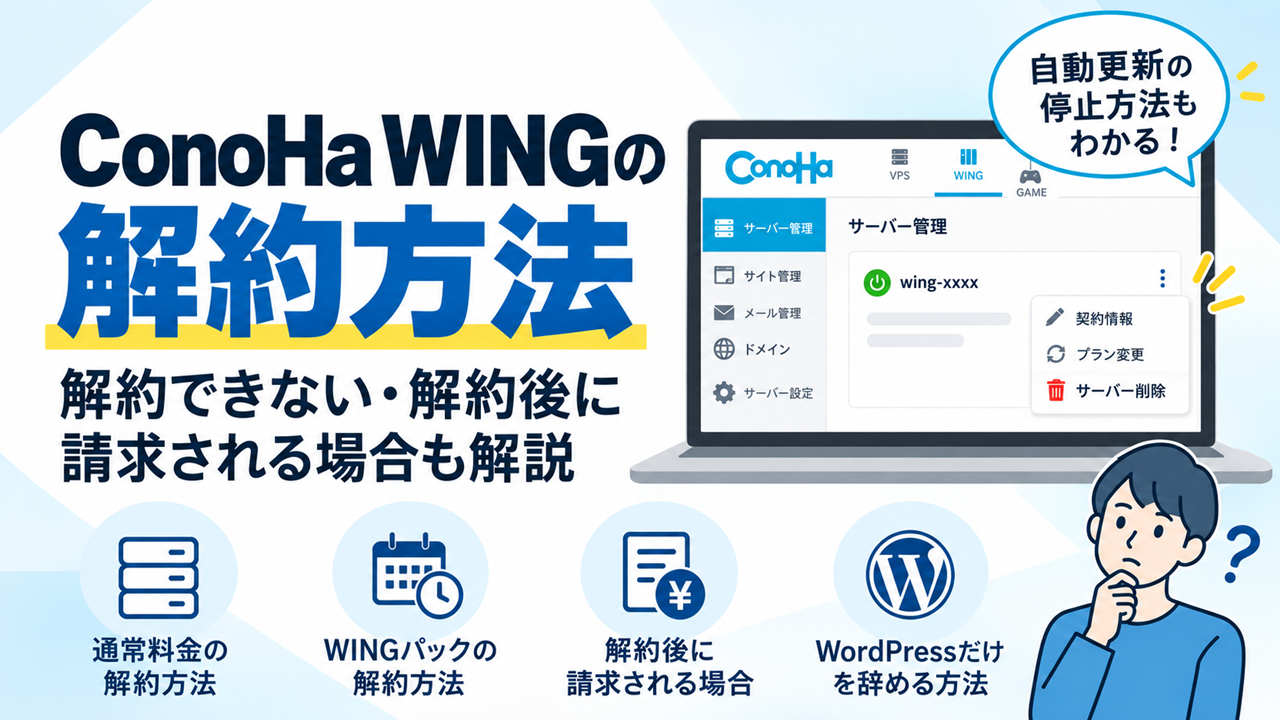
ConoHa WINGを解約したいものの、「どこから手続きすればよいのか」「WINGパックも途中で解約できるのか」と迷っている方もいるのではないでしょうか。
ConoHa WINGは、通常料金とWINGパックで解約方法が異なります。通常料金はサーバーを削除しますが、WINGパックは自動更新をOFFにして契約期間の終了を待つ必要があります。
また、自動更新を停止できなかったり、解約したあとに料金が請求されたりする場合もあるため、契約状況を確認してから手続きを進めることが大事です。
この記事では、ConoHa WINGの解約方法を料金タイプ別に解説します。
解約できない場合や、解約後に請求される場合、WordPressだけを辞めたい場合についても紹介します。
ConoHa WINGの解約方法は料金タイプによって異なる
ConoHa WINGの解約方法は、「通常料金」と「WINGパック」のどちらを利用しているかによって異なります。
通常料金では、不要になったサーバーを削除することで解約できます。一方、WINGパックは契約期間の途中でサーバーを削除できないため、自動更新をOFFにして契約満了を待つ必要があります。
まずは、自分が利用している料金タイプを確認してから解約手続きを進めましょう。
通常料金はサーバーを削除する
通常料金を利用している場合は、ConoHa WINGのコントロールパネルからサーバーを削除すると解約できます。
サーバーを削除した時点まで料金が発生し、その利用料金は翌月月初に請求されます。
サーバーを削除すると復旧できないため、WordPressのデータなど必要なものが残っている場合は、事前に保存しておきましょう。
WINGパックは自動更新をOFFにする
WINGパックを利用している場合は、通常料金のように契約期間の途中でサーバーを削除することはできません。
解約する場合は、WINGパックの自動更新をOFFにして契約満了を待ちます。
WINGパックは初期状態で自動更新がONになっており、契約満了日の30日前に自動更新されます。そのため、解約する場合は自動更新日より前にOFFにしておく必要があります。
ConoHa WINGの通常料金を解約する方法
通常料金を利用している場合は、ConoHa WINGのコントロールパネルからサーバーを削除すると解約できます。
手順は以下のとおりです。
- ConoHa WINGのコントロールパネルにログインする
- 上部メニューの「WING」をクリックする
- 「サーバー管理」をクリックする
- 「契約情報」をクリックする
- 「サーバー削除」をクリックする
- 削除するサーバー名を確認し、「はい」をクリックする
複数のサーバーを契約している場合は、削除するサーバーを間違えないように確認してから手続きを進めましょう。
通常料金は、サーバーを削除した時点まで料金が発生します。解約までに発生した利用料金は翌月月初に請求されます。
また、削除したサーバーは復旧できません。WordPressのデータやメールなど、あとで必要になる可能性があるものは、サーバーを削除する前にバックアップしておきましょう。
なお、詳しい操作方法は、ConoHa公式の「サーバー(WING)を削除する」でも確認できます。
WINGパックを解約する方法
WINGパックを解約する場合は、契約期間の途中でサーバーを削除するのではなく、自動更新をOFFにして契約満了を待ちます。
WINGパックの自動更新をOFFにする
WINGパックの自動更新は、ConoHa WINGのコントロールパネルから変更できます。
手順は以下のとおりです。
- ConoHa WINGのコントロールパネルにログインする
- 上部メニューの「WING」をクリックする
- 「サーバー管理」をクリックする
- 「契約情報」をクリックする
- サーバー情報内の「プラン」を確認する
- 「自動更新」を「OFF」に変更する
WINGパックは初期状態で自動更新がONになっています。解約する場合は、契約自動更新日(契約満了日の30日前)を迎える前に、自動更新をOFFにしておきましょう。
自動更新は契約満了日の30日前に行われ、その時点で次の契約期間の料金が決済されます。自動更新後はキャンセルできません。
また、WINGパックの自動更新をOFFにすると、WINGパックに紐づいている無料独自ドメインの自動更新もOFFになります。
なお、自動更新の設定方法や更新時期については、ConoHa公式の「WINGパックの更新について」でも確認できます。
契約満了後は15日間の復旧可能期間がある
自動更新をOFFにした場合、契約満了日を迎えるとWINGパックのサービスが停止します。
ただし、契約満了後すぐにサーバーが削除されるわけではありません。契約満了後には15日間の復旧可能期間があり、この期間中であればコントロールパネルから契約を更新できます。
復旧可能期間を過ぎるとサーバーが削除され、WINGパックの解約が完了します。
解約する予定の場合でも、必要なWordPressのデータやメールなどは契約満了前に保存しておきましょう。
ConoHa WINGを解約できない場合
ConoHa WINGを解約できない場合は、利用している料金タイプや契約更新のタイミングを確認しましょう。
特にWINGパックでは、契約期間の途中でサーバーを削除することはできません。また、契約満了日が近づくと自動更新の設定を変更できない期間があります。
WINGパックは契約期間中にサーバーを削除できない
WINGパックは契約期間分の料金をまとめて支払う料金タイプのため、契約期間の途中でサーバーを削除して解約することはできません。
解約する場合は、自動更新をOFFにしたうえで契約満了を待ちます。
WINGパックは契約期間分の料金を一括で前払いする仕組みで、契約期間中の途中解約は受け付けられていません。そのため、残りの契約期間分を返金して途中で解約する仕組みではありません。
そのため、通常料金と同じようにすぐサーバーを削除しようとしても、WINGパックでは解約できません。
契約満了日の30日前以降は自動更新をOFFにできない
WINGパックでは、契約満了日の30日前に自動更新が行われます。
契約満了日の30日前から契約満了日までの期間は、すでに契約更新が行われているため、自動更新の設定を変更できません。
そのため、自動更新をOFFにして解約したい場合は、契約満了日の30日前より前に設定を変更しておく必要があります。
すでに自動更新が行われている場合は、現在の契約満了日を迎えたあとに、次回の自動更新をOFFに変更します。
なお、ConoHaには電話の問い合わせ窓口がありますが、公式の解約手順はコントロールパネルから行う方法が案内されています。
解約方法や契約状況が分からない場合は、ConoHaの電話窓口から契約・料金について問い合わせることもできます。
ConoHa WINGを解約したのに請求される場合
ConoHa WINGを解約したあとに料金が請求されても、必ずしも解約手続きに失敗しているとは限りません。
通常料金とWINGパックでは請求の仕組みが異なるため、利用していた料金タイプと請求内容を確認しましょう。
通常料金は解約までの利用料金が翌月に請求される
通常料金では、サーバーを削除した日時まで利用料金が発生します。
解約までに発生した利用料金は翌月月初に請求されるため、サーバーを削除したあとに請求が発生する場合があります。
そのため、解約後に請求された場合でも、サーバー削除前までの利用料金であれば、解約手続きができていないという意味ではありません。
WINGパックは契約満了日の30日前に自動更新される
WINGパックの自動更新がONになっている場合は、契約満了日の30日前に次の契約期間へ自動更新され、その時点で料金が決済されます。
自動更新後はキャンセルできません。
そのため、契約満了日が近づいてから解約しようとした場合は、すでに次の契約期間へ更新され、料金が決済されている可能性があります。
WINGパックを次回の契約期間で終了したい場合は、現在の契約満了日以降に自動更新をOFFに変更しておきましょう。
ConoHa WINGを解約する前に確認しておきたいこと
ConoHa WINGを解約する前に、WordPressのデータやドメインなど、解約後も必要になるものがないか確認しておきましょう。
特に通常料金では、削除したサーバーを復旧することはできないため、必要なデータを残したまま解約しないよう注意が必要です。
WordPressや必要なデータを保存しておく
ConoHa WINGを解約する前に、今後も必要になるWordPressのデータなどをバックアップしておきましょう。
通常料金では、サーバーを削除すると元に戻すことができません。
別のレンタルサーバーへ移行する場合や、あとでサイトを再開する可能性がある場合は、WordPressのファイルやデータベースなど、必要なデータを事前に保存しておくと安心です。
ConoHa WINGでメールを利用している場合は、必要なメールについても確認しておきましょう。
無料独自ドメインの扱いを確認する
WINGパックで無料独自ドメインを利用している場合は、ドメインの扱いにも注意が必要です。
WINGパックの自動更新をOFFにすると、紐づいている無料独自ドメインの自動更新もOFFになります。
ドメインを引き続き利用したい場合は、無料独自ドメインのまま放置せず、有料で手動更新するなどの対応が必要です。
そのため、WINGパックを解約する前に、ドメインも不要なのか、別のサイトやサーバーで引き続き利用するのかを決めておきましょう。
WordPressだけを辞める場合はConoHa WINGの解約とは別に考える
WordPressサイトだけを削除したい場合は、ConoHa WINGそのものを解約する必要はありません。
ConoHa WINGでは、コントロールパネルから特定のWordPressだけを削除できます。
手順は以下のとおりです。
- ConoHa WINGのコントロールパネルにログインする
- 上部メニューの「WING」をクリックする
- 「サイト管理」をクリックする
- 「サイト設定」を開く
- 「WordPress」タブを開く
- 削除したいWordPressの右側にあるゴミ箱アイコンをクリックする
- 必要に応じてデータベースの削除を選択し、「はい」をクリックする
WordPressを削除しても、ConoHa WINGのサーバー契約そのものを解約したことにはなりません。
レンタルサーバー自体も不要な場合は、利用している料金タイプに応じて、サーバーの削除またはWINGパックの自動更新をOFFにする手続きが必要です。
反対に、同じConoHa WINGで別のWordPressサイトを運営する予定がある場合などは、不要なWordPressだけを削除し、サーバー契約を残すこともできます。
なお、詳しい操作方法は、ConoHa公式の「WordPressを削除する」でも確認できます。
ConoHaアカウント自体を削除する場合
ConoHa WINGを解約しただけでは、ConoHaアカウント自体は削除されません。
今後ConoHaのサービスを利用する予定がなく、アカウントも削除したい場合は、WINGなどのサービスをすべて解約したあとに、別途アカウント削除予約を行います。
アカウントを削除する手順は以下のとおりです。
- ConoHaのコントロールパネルにログインする
- 画面右上のメールアドレスをクリックする
- 「アカウント設定」をクリックする
- 「ConoHaアカウントを削除する」をクリックする
- コントロールパネルのログインパスワードを入力する
- 「削除」をクリックする
アカウント削除予約を行うには、契約しているすべてのサービスが解約されている必要があります。また、支払いが完了していない請求がある場合は、支払いが確認されるまでアカウントは削除されません。
WINGパックを利用している場合は、自動更新をOFFにしただけではすぐに解約とはなりません。契約満了後の復旧可能期間を経てWINGパックが解約されたことを確認してから、アカウント削除予約を行いましょう。
アカウントを削除すると、アカウントや登録データを復旧することはできないため、必要なサービスやデータが残っていないことを確認してから手続きを進めましょう。
なお、詳しい手続きや削除前の確認事項については、ConoHa公式の「アカウント削除予約をする」でも確認できます。
まとめ
ConoHa WINGの解約方法は、通常料金とWINGパックで異なります。
通常料金はコントロールパネルからサーバーを削除することで解約できます。一方、WINGパックは契約期間の途中でサーバーを削除できないため、自動更新をOFFにして契約満了を待つ必要があります。
また、WINGパックは契約満了日の30日前に自動更新されるため、解約する場合はそれより前に自動更新をOFFにしておきましょう。
解約後に料金が請求された場合でも、通常料金では解約までに発生した利用料金が翌月に請求されることがあります。
ConoHa WINGを解約する前には、WordPressのデータやメール、無料独自ドメインの扱いも確認しておくことが大事です。
なお、WordPressの削除、ConoHa WINGの解約、ConoHaアカウントの削除はそれぞれ別の手続きになるため、自分がどこまで利用を終了したいのかを確認したうえで、必要な手続きを進めましょう。
コメント