
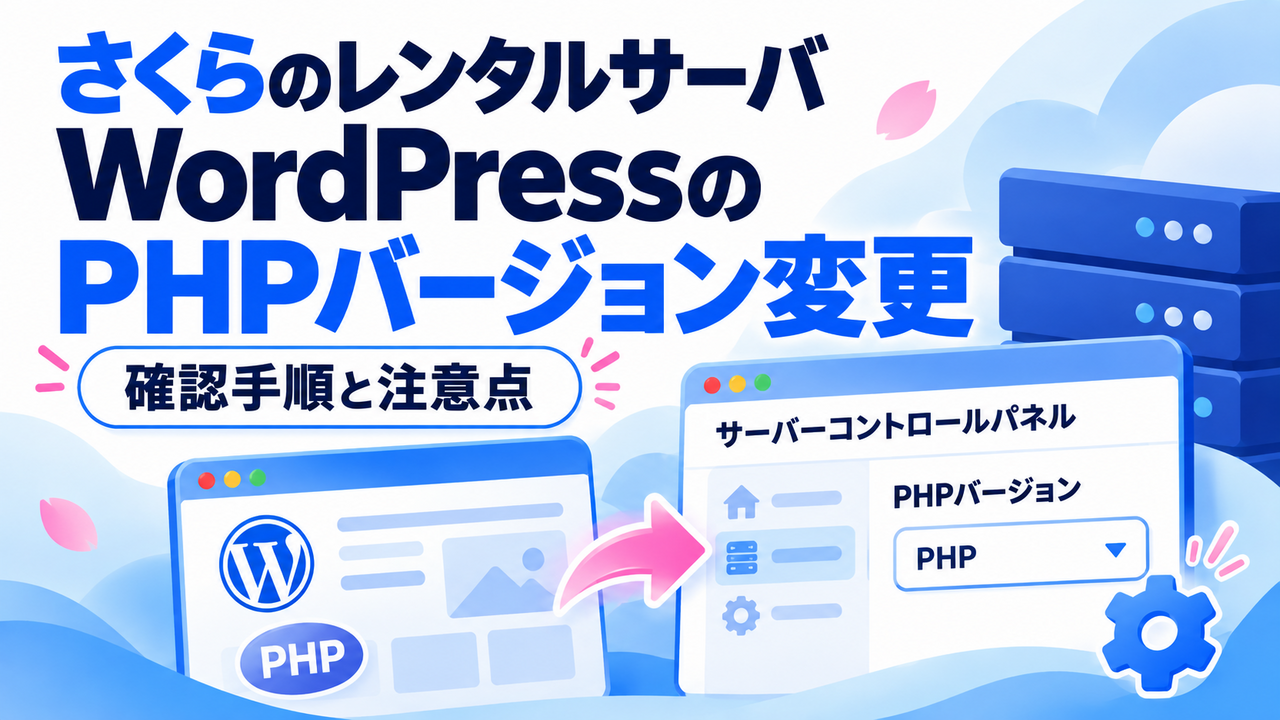
WordPressの管理画面でPHPの更新を促されても、どこで変更すればよいか迷うことがあります。
さくらのレンタルサーバでは、サーバーコントロールパネルからPHPのバージョンを変更できます。
ただし、変更後にテーマやプラグインが正常に動かなくなる場合もあるため、事前の確認が必要です。
この記事では、現在のPHPバージョンの確認方法から、変更前の準備、変更手順、変更後の動作確認まで順に解説します。
現在のPHPバージョンを確認する
WordPressの管理画面で「ツール」→「サイトヘルス」→「情報」→「サーバー」を開くと、現在使用しているPHPのバージョンを確認できます。
WordPress本体のバージョンとは別の項目なので、表示されたPHPの数字を控えておきましょう。
WordPress公式はPHP 8.3以上を推奨しています。
現在のバージョンが8.3以上なら、この推奨環境を満たしています。
PHPの変更はWordPressの管理画面ではなく、さくらのレンタルサーバのサーバーコントロールパネルで行います。
PHPバージョンを変更する前に準備する
最初に、WordPressのファイルとデータベースをバックアップし、保存が完了したことを確認します。
具体的な手順は、さくらのレンタルサーバでWordPressをバックアップする方法|SnapUpの設定と復元で解説しています。
次に、WordPress本体・テーマ・プラグインに更新があれば適用し、サイトが正常に動くか確認します。
利用中のテーマやプラグインが変更先のPHPに対応しているか、提供元の案内も確認しましょう。
対象プランでは、ステージング環境でPHP変更後の動作を事前に試すこともできます。
環境の作成方法は、さくらのレンタルサーバでWordPressのステージング環境を作る方法で紹介しています。
さくらのレンタルサーバでPHPバージョンを変更する方法
PHPのバージョンは、さくらのサーバーコントロールパネルで変更します。
- 初期ドメインとサーバーパスワードで、サーバーコントロールパネルにログインします。
- 「スクリプト設定」→「言語バージョン設定」を開きます。
- 「PHPのバージョン」から変更先を選び、「保存する」をクリックします。
- 画面に表示される現在のバージョンが、選択したものに変わったことを確認します。
画面付きの手順は、さくら公式「PHPのバージョンを変更したい」も参照してください。
「言語バージョン設定」が見つからない場合は、メールアドレスでログインしていないか確認しましょう。
また、「モジュール」のチェックは、モジュールモードを利用する場合に設定します。
変更後の動作確認と元に戻す方法
変更後は、WordPressの「ツール」→「サイトヘルス」→「情報」→「サーバー」で、PHPのバージョンが切り替わったことを確認します。
続けて、トップページや記事、管理画面を開き、投稿編集や問い合わせフォームなど、使用中の機能が正常に動くか確認しましょう。
サイトが表示されないなどの不具合が出た場合は、さくらのサーバーコントロールパネルで「スクリプト設定」→「言語バージョン設定」を開き、変更前に控えたPHPバージョンを選んで保存します。
元のバージョンで動作が戻ったら、テーマやプラグインの対応状況を見直してから、再度の変更を検討してください。
まとめ
さくらのレンタルサーバでWordPressのPHPバージョンを変更するときは、現在のバージョンを控え、バックアップとテーマ・プラグインの対応確認を済ませましょう。
変更はサーバーコントロールパネルの「スクリプト設定」→「言語バージョン設定」から行えます。
変更後にサイトや管理画面を確認し、不具合が出た場合は元のPHPバージョンに戻してください。
コメント