
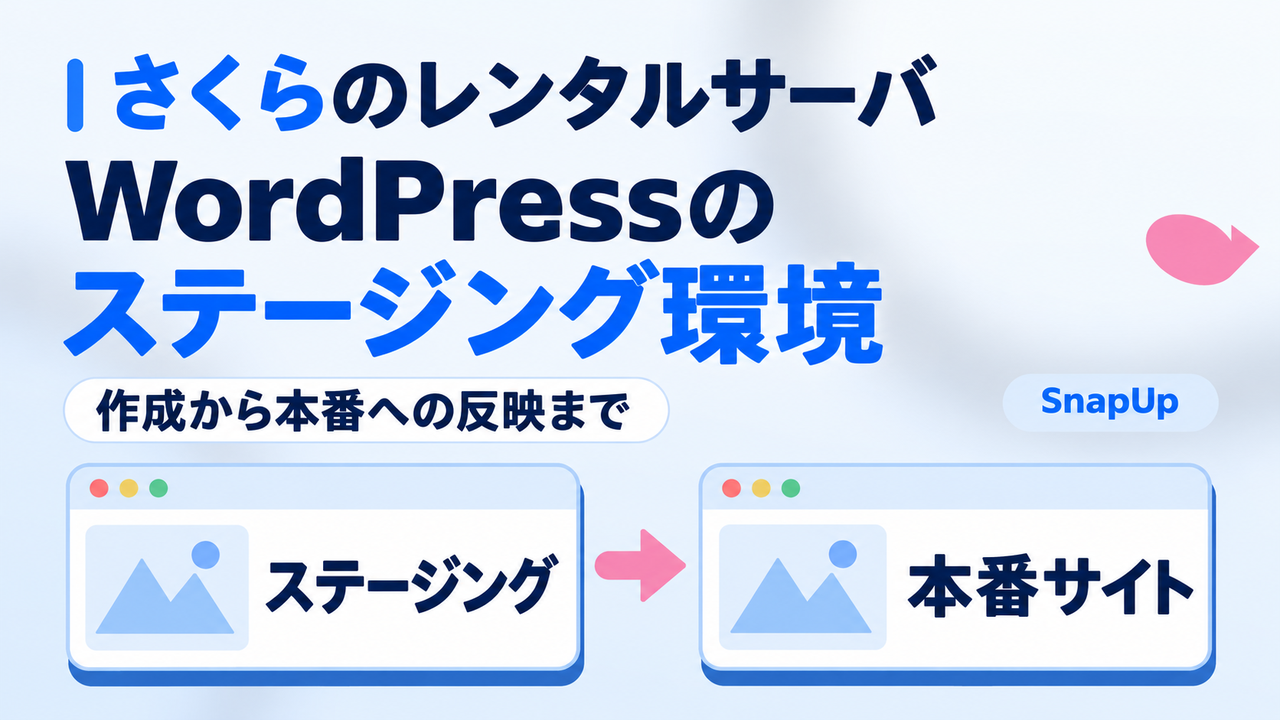
WordPress本体やプラグインを更新する前に、サイトの表示や動作を確かめておきたい方もいるのではないでしょうか。
さくらのレンタルサーバでは、SnapUpのステージング機能を使い、公開中のサイトを直接変更せずにテストできます。
この記事では、WordPressのステージング環境を作る方法と、テスト後に変更内容を本番サイトへ反映する手順を解説します。反映時の注意点もあわせて確認しましょう。
ステージング環境を作る前に確認すること
まず、利用中のプランを確認しましょう。
「バックアップ&ステージング」はスタンダード以上のプランで利用できます。ライトプランと無料お試し期間中は利用できません。
ステージング環境を作るには、WordPressのスナップショットが必要です。
個別に作成する場合は、SnapUpにサイトタイプ「WordPress」で登録し、ファイルとデータベースを含むスナップショットを用意してください。
作成手順は、さくらのレンタルサーバでWordPressをバックアップする方法で解説しています。
また、ステージング環境は作成から90日で自動的に削除されます。
本番サイトとは異なる環境のため、PHPなどの動作が完全に一致するとは限りません。
SnapUpでWordPressのステージング環境を作る方法
ここでは、作成済みのスナップショットを使ってステージング環境を個別に用意する手順を紹介します。
SnapUpへのサイト初回登録時に、確認画面からステージング環境の作成・移行まで完了している場合は、作成とセットを省いてサイトの確認へ進んでください。
ステージングサーバーを作成する
サーバーコントロールパネルの「Webサイト/データ」→「バックアップ」からSnapUpを開き、対象のホスト名を選びます。
「ステージングサーバーを作成する」をクリックしてください。
ステージングサーバー名を入力し、MySQLとPHPのバージョンを本番環境に合わせます。
通信プロトコルも本番サイトのSSL利用状況に合わせて「http」または「https」を選び、「追加」をクリックします。
スナップショットをセットしてサイトを確認する
作成直後のステージングサーバーは空です。
用意したスナップショットを選び、「ステージングサーバーへセット」をクリックします。
確認画面では「サイトURLをリリース先にあわせる(既定)」を選択して進めてください。
セットが完了したら、ステージングサイトを開き、表示やWordPressの動作を確認します。
別の端末やブラウザーからアクセスする場合は、SnapUpの「認証情報を確認する」でアクセスに必要なユーザー名とパスワードを確認してください。
参考:さくらのサポート情報「WordPress用のステージングサーバーを作成・削除したい」
ステージング環境の内容を本番サイトへ反映する方法
ステージング環境で行った変更は、公開サイトに自動では反映されません。
反映する場合は、ステージングサーバーからスナップショットを取得し、本番サイトへリリースします。
リリースすると、本番サイトはそのスナップショットの内容に置き換わります。
ステージング環境を作った後に本番側で追加した投稿などが失われる可能性があるため、先に現在の本番サイトのスナップショットを作成してください。
SnapUpで「スナップショットを追加、作成する」→「ステージングサーバーから取得」を選び、コメントを入力して「実行」をクリックします。
作成されたスナップショットを選び、「本番サーバーへリリース」をクリックしてください。
サイトURLの設定は、通常「サイトURLをリリース先に合わせる(既定)」を選びます。
リリース後は、サイトの表示とWordPress管理画面を確認しましょう。
参考:さくらのサポート情報「ステージングサーバーから公開領域へリリースしたい」
まとめ
さくらのレンタルサーバでは、SnapUpでWordPressのスナップショットをステージングサーバーへセットし、公開サイトを変更せずに更新や動作を確認できます。
テストした内容を本番へ反映する場合は、ステージング側からスナップショットを取得してリリースします。
本番サイトはその内容に置き換わるため、実行前に現在のサイトもバックアップしておきましょう。
コメント