
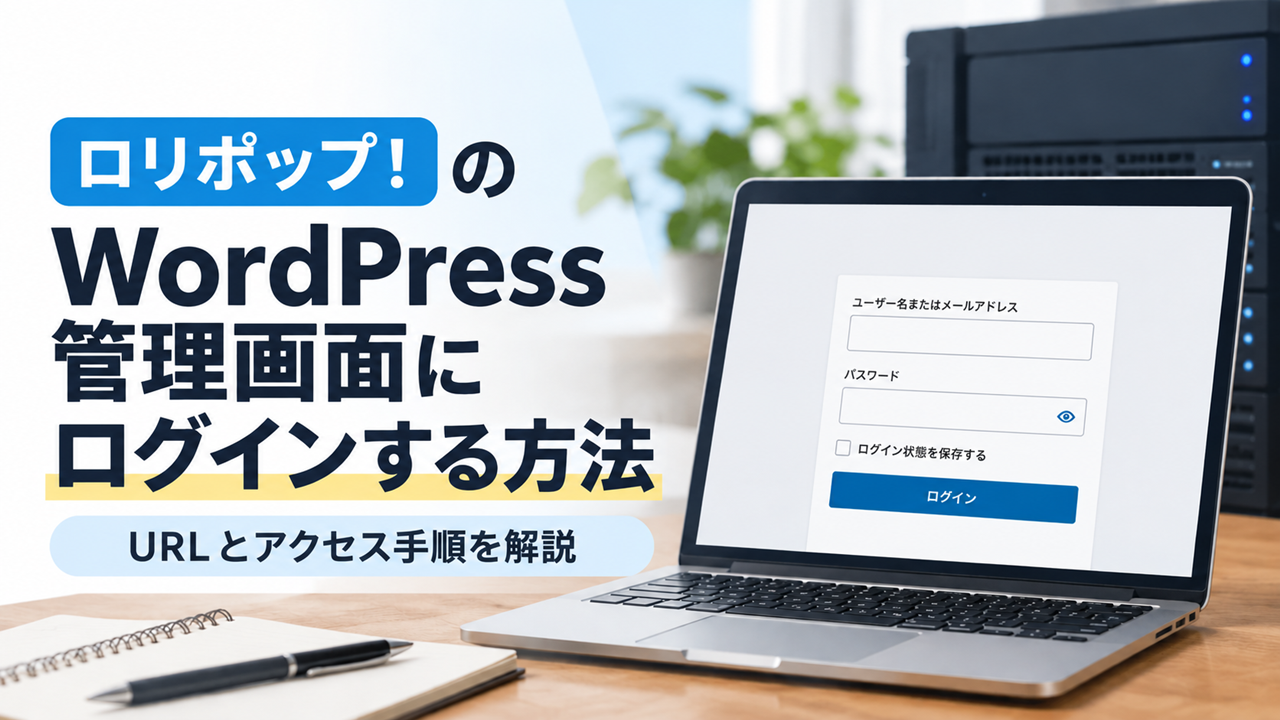
ロリポップ!でWordPressを利用していて、「管理画面はどこから開けばよいのか」「どうやってログインするのか」と迷うこともあるのではないでしょうか。
WordPressの管理画面は、ロリポップ!のユーザー専用ページとは別の画面です。管理画面のURLを開き、WordPressのユーザー名とパスワードを入力するとログインできます。
この記事では、ロリポップ!で利用しているWordPressの管理画面を開く方法とログイン手順、ログインできないときに確認するポイントを解説します。
ロリポップ!のWordPress管理画面はどこ?
WordPressの管理画面は、ロリポップ!のユーザー専用ページとは別の画面です。
ロリポップ!のユーザー専用ページではサーバーやドメインなどの設定を行いますが、WordPressの管理画面では記事の投稿やサイトの設定などを行います。
ロリポップ!公式サイトでも、WordPressの管理画面とテーマのカスタマイズ方法が案内されています。
WordPressをドメインの直下にインストールしている場合は、基本的に次のURLから管理画面のログイン画面を開けます。
https://ドメイン名/wp-admin/たとえば、サイトのURLが「https://example.com/」の場合は、次のURLです。
https://example.com/wp-admin/WordPressを「blog」などのディレクトリにインストールしている場合は、次のようにディレクトリ名も含めます。
https://ドメイン名/blog/wp-admin/ロリポップ!のWordPress管理画面にログインする方法
ロリポップ!で利用しているWordPressの管理画面には、管理画面URLを開き、WordPressのユーザー名とパスワードを入力するとログインできます。
ここでは、管理画面にログインする手順を順番に説明します。
1.WordPressの管理画面URLを開く
ブラウザのアドレスバーに、先ほど紹介したWordPressの管理画面URLを入力して開きます。
ログインしていない状態でアクセスすると、WordPressのログイン画面が表示されます。
2.ユーザー名とパスワードを入力する
WordPressのログイン画面が表示されたら、WordPress簡単インストール時に設定した「ユーザー名」と「パスワード」を入力します。
入力したら「ログイン」をクリックします。
ここで使用するのは、ロリポップ!のユーザー専用ページにログインするときの情報ではなく、WordPressに設定したユーザー名とパスワードです。
3.WordPressのダッシュボードが表示されることを確認する
ログインすると、WordPressのダッシュボードが表示されます。
ダッシュボードでは、記事の投稿や固定ページの作成、テーマやプラグインの設定などを行えます。
ダッシュボードが表示されれば、WordPress管理画面へのログインは完了です。
WordPress簡単インストール直後は「管理者ページURL」からログインできる
ロリポップ!のWordPress簡単インストールが完了すると、完了画面に「管理者ページURL」が表示されます。
詳しい手順は、ロリポップ!公式のWordPress簡単インストールの利用方法でも確認できます。
「管理者ページURL」を開くと、WordPressのログイン画面にアクセスできます。
今後すぐに管理画面を開けるよう、ログイン画面をブックマークしておくと便利です。
ロリポップ!にWordPressをインストールする手順については、「ロリポップ!にWordPressをインストールする方法|簡単インストールの手順を解説」で詳しく紹介しています。
WordPress管理画面にログインできないときに確認すること
WordPressの管理画面にログインできない場合は、まずURLやログイン情報に間違いがないか確認しましょう。
ここでは、基本的な確認ポイントを3つに分けて説明します。
管理画面のURLを確認する
WordPressのログイン画面が表示されない場合は、まず管理画面のURLに入力ミスがないか確認します。
サブディレクトリにWordPressをインストールしている場合は、URLにディレクトリ名が含まれているかも確認してください。
ユーザー名とパスワードを確認する
ログイン画面は表示されるもののログインできない場合は、入力しているユーザー名とパスワードを確認します。
WordPress管理画面で使用するのは、WordPressに設定したユーザー名とパスワードです。
ロリポップ!のユーザー専用ページにログインするときの情報とは異なるため、間違えて入力していないか確認してください。
また、英字の大文字・小文字や記号の入力ミスにも注意しましょう。
パスワードを忘れた場合は再設定する
WordPressのパスワードを忘れた場合は、ログイン画面の「パスワードをお忘れですか?」から再設定できます。
ユーザー名またはメールアドレスを入力すると、登録しているメールアドレス宛にパスワード再設定用のメールが届きます。
メールに記載された案内に従って、新しいパスワードを設定してください。
WordPressの管理画面URLをブックマークしておけば、次回からすぐにログイン画面を開けます。
ログインできないときは、まず管理画面のURLとユーザー名・パスワードに間違いがないか確認しましょう。
コメント