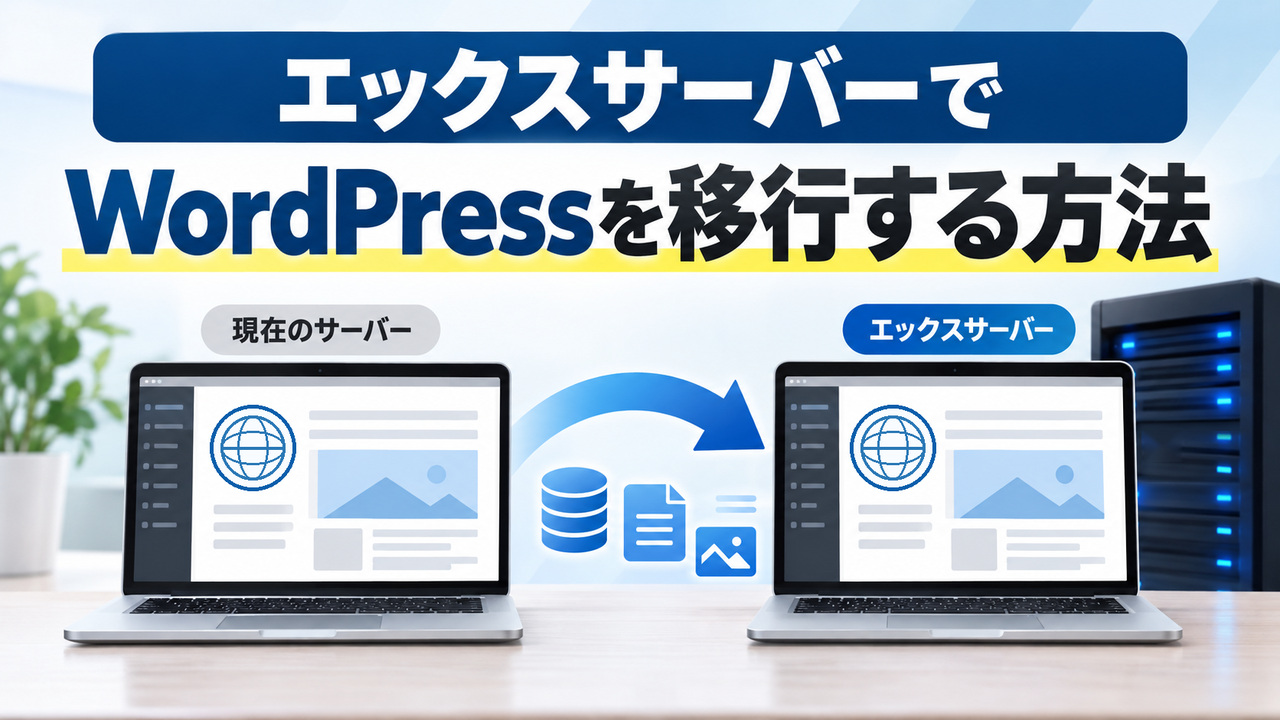
現在利用しているレンタルサーバーからエックスサーバーへWordPressを移行したいものの、具体的な手順がわからない方もいるのではないでしょうか。
エックスサーバーには「WordPress簡単移行」という機能がありますが、利用条件や事前準備を確認してから作業を進める必要があります。
この記事では、WordPress簡単移行の利用条件や操作手順、移行後の確認事項、簡単移行ができない場合の対処法について解説します。
エックスサーバーでWordPressを移行する前に確認すること
エックスサーバーの「WordPress簡単移行」には、利用条件や移行対象データに制限があります。
作業を始める前に、現在のWordPressの環境と必要な準備を確認しておきましょう。
WordPress簡単移行の利用条件と移行対象データ
WordPress簡単移行を利用するには、移行元のWordPressが以下の条件を満たしている必要があります。
| 項目 | 利用条件 |
|---|---|
| WordPressのバージョン | 4.2~7.1 |
| PHPのバージョン | 7.2以上 |
| マルチサイト | 利用不可 |
| データベースの容量 | 2GB以下 |
| WordPress.comからの移行 | 利用不可 |
このほか、移行元サーバーで必要な圧縮機能を利用できない場合も、エラーになることがあります。
また、WordPress簡単移行では、すべてのデータが移行されるわけではありません。
主に移行されるデータ
- 記事や各種設定などのデータベース内の情報
- アップロードした画像
- テーマやプラグインのファイル
主に移行されないデータ
.htaccessファイル- バックアップ関連プラグインが生成した一部のデータ
wp-contentフォルダ以外に保存された独自のデータ
セキュリティやキャッシュ関連のプラグインなどを利用している場合は、移行後に設定の確認が必要になることがあります。
詳しい利用条件や移行対象データは、エックスサーバー公式マニュアル「WordPress簡単移行」で確認できます。
移行元のバックアップと移行先のドメイン設定
WordPress簡単移行を実行する前に、現在のサイトのバックアップを取得しておきましょう。
万が一のトラブルに備えて、WordPressのファイルとデータベースの両方を保存しておくことをおすすめします。
移行先のエックスサーバーをまだ契約していない場合は、先に契約を済ませておきましょう。
料金プランやWordPress向けの主な機能については、「XserverでWordPressを始める方法|料金・特徴を解説」で紹介しています。
また、エックスサーバーのサーバーパネルで、移行先に使用するドメインをあらかじめ設定する必要があります。
サーバーパネルの「ドメイン設定」から「ドメインを追加」を選び、現在使用している独自ドメインを追加してください。
詳しい操作方法は、エックスサーバー公式マニュアル「ドメイン設定」で確認できます。
なお、ドメインのネームサーバーは、この段階では変更しないでください。
ネームサーバーの変更はWordPressの移行処理が完了したあとに行います。事前に変更すると、移行エラーやサイトの表示不具合が発生するおそれがあります。
エックスサーバーにWordPressを簡単移行する手順
事前準備が完了したら、エックスサーバーの「WordPress簡単移行」を利用して、WordPressのデータを移行します。
ここでは、新サーバーパネルを使った操作手順を説明します。
① サーバーパネルで「WordPress簡単移行」を開く
まず、エックスサーバーのサーバーパネルにログインします。
サーバーパネルの「WordPress簡単移行」を選択してください。
WordPress簡単移行の画面が表示されたら、「WordPressを移行」をクリックします。
② 移行元のWordPress情報を入力する
続いて、移行元のWordPress情報と移行先のURLを入力します。
主な入力項目は以下のとおりです。
| 項目 | 入力する内容 |
|---|---|
| 移行元URL | 現在運営しているWordPressのURL |
| 移行元WordPressのユーザー名 | 現在のWordPress管理画面へのログインに使用しているユーザー名 |
| 移行元WordPressのパスワード | 現在のWordPress管理画面へのログインに使用しているパスワード |
| URL | エックスサーバーに移行するWordPressのURL |
移行先のURLには、事前にドメイン設定で追加したドメインを指定します。
ドメイン直下にWordPressを設置する場合は、サブフォルダの入力欄を空白にしてください。
また、移行元URLで「https」を選択した場合、移行先URLも「https」から始まる設定になります。
入力内容に間違いがないことを確認したら、「移行する」をクリックします。
③ WordPressを移行して完了を確認する
「移行する」をクリックすると、WordPressの移行処理が開始されます。
処理中は移行ステータスが表示されるので、完了するまで待ちましょう。
なお、移行処理を開始すると途中でキャンセルできません。ただし、画面を閉じても処理は継続されます。
移行が完了すると「確認しました」ボタンが表示されるので、クリックしてください。
移行済みWordPressの一覧画面に、移行先のURLや管理画面URLなどが表示されます。
「開く」ボタンをクリックすると、移行先のWordPress管理画面に自動でログインできます。また、移行元で使用していたユーザー名とパスワードでもログインできます。
これでWordPressのデータ移行は完了です。
ただし、この段階では移行作業全体が完了したわけではありません。
続いて、移行先のサイトが正常に動作することを確認し、必要に応じてネームサーバーを変更します。
WordPress移行後にサイトの動作とネームサーバーを確認する
WordPress簡単移行でデータの移行が完了したら、サイトの動作確認とネームサーバーの変更を行います。
正常に移行できていることを確認してから、サイトの切り替えを進めましょう。
ネームサーバー変更前に移行先の動作を確認する
ネームサーバーを変更する前でも、パソコンの「hosts」ファイルを編集することで、移行先のWordPressの動作を確認できます。
hostsファイルにエックスサーバーのIPアドレスとドメイン名を一時的に設定すると、そのパソコンから移行先のサイトにアクセスできるようになります。
主に以下の項目を確認しましょう。
- トップページや記事が正常に表示されるか
- 画像が正しく表示されるか
- メニューや内部リンクが動作するか
- WordPress管理画面にログインできるか
hostsファイルの具体的な編集方法は、エックスサーバー公式マニュアル「動作確認について」で確認できます。
なお、hostsファイルの編集は任意の作業です。編集した場合は、動作確認と移行作業の終了後に設定を元に戻してください。
ネームサーバーを変更してサイトを最終確認する
移行先の動作を確認したら、ドメインのネームサーバーをエックスサーバー指定のものに変更します。
エックスサーバーで管理しているドメインの場合は、以下の手順で変更できます。
- XServerアカウントにログインする
- 「ドメイン」から対象のドメインを選択する
- ネームサーバー設定の「設定変更」をクリックする
- 「XSERVER」を選択し、確認画面から変更を確定する
他社で管理しているドメインの場合は、そのドメイン管理会社の管理画面から変更してください。
詳しい操作方法は、エックスサーバー公式マニュアル「ネームサーバーの設定」で確認できます。
ネームサーバーの変更が完全に反映されるまでには、数時間から24時間程度かかる場合があります。
反映後は、WordPressサイトにアクセスし、ページの表示や画像、内部リンクなどが正常に動作することを確認しましょう。
記事を開いたときに404エラーが発生する場合は、WordPress管理画面の「設定」→「パーマリンク設定」を開き、設定を変更せずに「変更を保存」をクリックしてください。
なお、独自ドメインのメールアドレスを使用している場合は、メールに必要な設定も確認しておきましょう。
旧サーバーは移行直後に解約せず、新サーバーでサイトやメールが正常に動作することを確認してから解約してください。
エックスサーバーのWordPress簡単移行ができない場合の対処法
WordPress簡単移行が正常に完了しない場合は、移行元の設定や利用環境に問題がある可能性があります。
エラーの内容を確認し、原因に応じて対処しましょう。
ログインエラーが発生する場合
ログインエラーが表示された場合は、まず移行元WordPressのユーザー名とパスワードが正しいか確認してください。
入力した情報で、移行元のWordPress管理画面にログインできるか試してみましょう。
ログイン情報に問題がない場合は、以下の設定も確認してください。
- Basic認証やロボット認証が有効になっていないか
- ログイン試行回数制限が適用されていないか
Basic認証やロボット認証が原因の場合は、一時的に解除してから移行をやり直します。
また、ログイン試行回数制限によってエラーが発生している場合は、24時間経過するのを待つか、制限設定を一時的に解除して再実行してください。
セキュリティ関連の設定を解除した場合は、移行作業の終了後に元の設定へ戻しましょう。
バージョンやデータ容量などが原因の場合
WordPressやPHPのバージョンが利用条件を満たしていない場合も、簡単移行を利用できません。
移行元のWordPressとPHPのバージョンを確認し、対応していない場合は更新を検討してください。
ただし、バージョンの更新によってテーマやプラグインが正常に動作しなくなる可能性もあるため、事前にバックアップを取得しておきましょう。
また、バージョン以外にも、以下のようなエラーが発生することがあります。
| エラーの種類 | 主な対処法 |
|---|---|
| タイムアウト | 時間を空けて再実行する。不要なバックアップファイルなどを整理する |
| プラグイン有効化エラー | 移行元URLや管理者権限、プラグインのインストール制限を確認する |
| データベースバックアップ失敗 | 移行元のディスク容量やデータベースサーバーの状態を確認する |
| 移行用データファイル作成失敗 | 移行元の空き容量やファイルサイズの制限を確認する |
| SSL未発行 | 移行完了後にネームサーバーを変更し、SSL証明書を個別に発行する |
なお、マルチサイト機能を使用している場合や、データベースの容量が2GBを超えている場合などは、WordPress簡単移行の対象外です。
エラーが解決しない場合は、サーバーパネルの「移行実行ログ」で詳細を確認し、必要に応じてエックスサーバーのサポートに問い合わせてください。
詳しいエラーの内容と対処法は、エックスサーバー公式マニュアル「WordPress簡単移行」で確認できます。
また、簡単移行を利用できない場合は、WordPressのファイルとデータベースを手動で移行する方法もあります。
手動移行の基本的な流れについては、「WordPressを別のレンタルサーバーへ移行する方法|乗り換え手順と注意点を解説」で紹介しています。
エックスサーバーの「WordPress簡単移行」を利用すれば、利用条件を満たすWordPressサイトを、ファイルやデータベースを手動で移すことなく移行できます。
移行後はサイトの表示や動作を確認し、問題がないことを確かめてから旧サーバーを解約しましょう。
コメント