
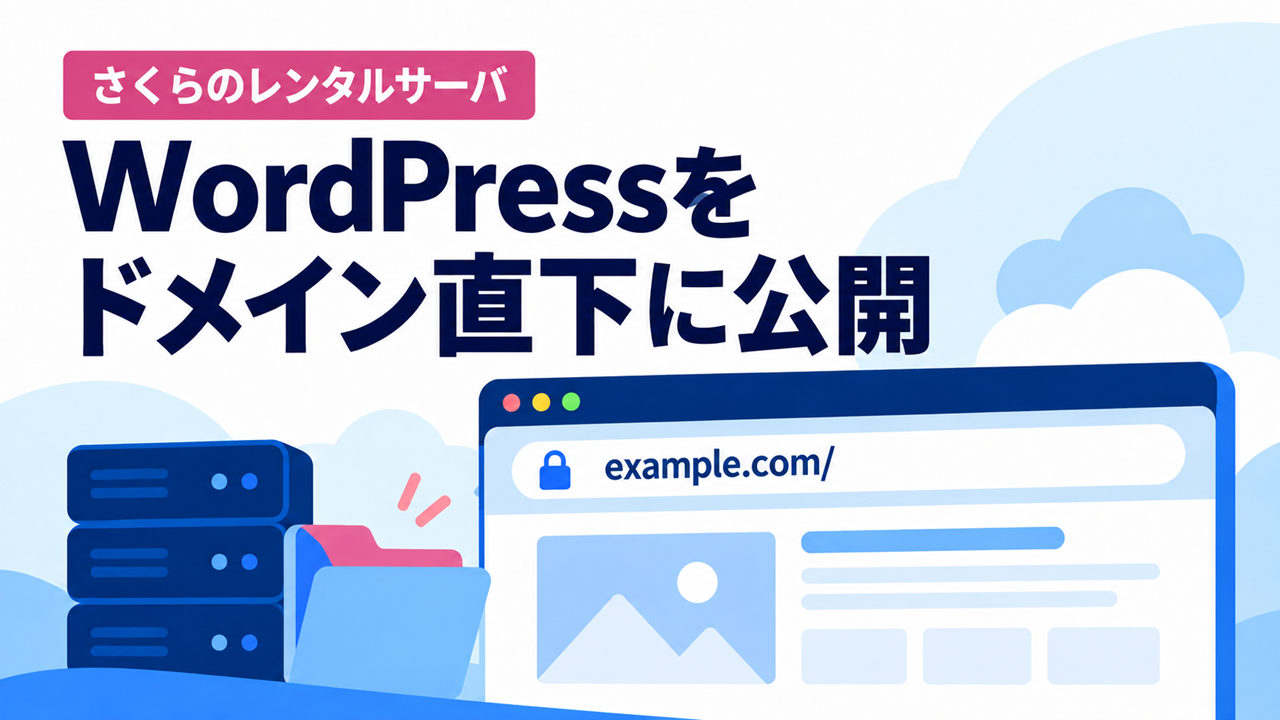
さくらのレンタルサーバでWordPressをドメイン直下に公開したいのに、インストール画面でサブディレクトリの指定を求められ、戸惑うことがあります。
初期ドメインでは直下へのクイックインストールはできません。
一方、独自ドメインなら、https://example.com/ のように末尾にフォルダー名のないURLで公開できます。
この記事では、初期ドメインと独自ドメインの違い、独自ドメインでの設定方法、すでにサブディレクトリで公開している場合の対処法について解説します。
さくらのレンタルサーバでWordPressをドメイン直下に公開できる?
独自ドメインなら、ドメイン直下のURLで公開できます。
初期ドメインを使う場合は、クイックインストールで直下に設置できないため、サブディレクトリの指定が必要です。
| 使用するドメイン | クイックインストールでの扱い |
|---|---|
初期ドメイン アカウント名.sakura.ne.jp | 直下には設置できない。/wp/ などの指定が必要 |
独自ドメイン example.com | Web公開フォルダーを設定すれば、https://example.com/ で公開できる |
ここでいう「ドメイン直下で公開する」とは、読者に見えるURLに /wp/ などのフォルダー名が付かないことです。
WordPressのファイルをサーバー内の www フォルダー直下に置くという意味ではありません。
たとえば、WordPressのファイルを ~/www/example に保存し、その場所を独自ドメインのWeb公開フォルダーに設定すれば、公開URLは https://example.com/ にできます。
独自ドメイン直下でWordPressを新規公開する方法
独自ドメインを使う場合は、ドメインをさくらのレンタルサーバに設定し、WordPressの公開先となるフォルダーを選びます。
独自ドメインとSSLを設定する
まず、WordPressで使用する独自ドメインをサーバーに設定します。
https:// で公開する場合は、クイックインストールの前にSSLも設定しておくとスムーズです。
独自ドメインの無料SSLの設定手順は、さくらのレンタルサーバでWordPressをSSL化する方法で紹介しています。
Web公開フォルダーを指定してクイックインストールする
サーバーコントロールパネルの「Webサイト/データ」から「WordPress」→「クイックインストール」を開き、公開したい独自ドメインを選択します。
そのドメインにWeb公開フォルダーが設定済みなら、そのフォルダーをインストール先に選びます。
未設定なら「WEB公開フォルダーを変更」からフォルダーを指定します。
ドメイン直下で公開したい場合は、「サブディレクトリにインストールする」を選ばず、公開URLが https://example.com/ となる設定にします。
データベースやサイト情報の入力を含む操作全体は、さくらのレンタルサーバにWordPressをインストールする方法で解説しています。
参考:さくらのレンタルサーバ「WordPressのインストール手順を知りたい」
すでにサブディレクトリで公開している場合
すでに /wp/ などのURLでWordPressを公開している場合は、現在のドメインを変えるかどうかで手順が異なります。
設定を変更する前に、WordPressのファイルとデータベースをバックアップしてください。
SnapUpでのバックアップ手順は、「さくらのレンタルサーバでWordPressをバックアップする方法」をご覧ください。
初期ドメインから独自ドメイン直下へ変更する
https://アカウント名.sakura.ne.jp/wp/ から https://example.com/ に変える場合は、先に独自ドメインを設定し、そのWeb公開フォルダーを既存のWordPress設置先に合わせます。
https:// で公開する場合は、SSLも設定します。
新しい独自ドメインのURLでトップページが表示されることを確認してから、WordPress管理画面の「設定」→「一般」で、WordPressアドレスとサイトアドレスの両方を新しいURLに変更します。
さくらのクイックインストールで作成したサイトについては、さくらの公式手順で作業の順序を確認してください。
同じ独自ドメインの /wp/ を外す
https://example.com/wp/ を https://example.com/ で表示したい場合は、WordPress本体を /wp/ に残したまま、公開URLを変える方法があります。
この方法では、WordPressアドレスは /wp/ のまま、サイトアドレスをドメイン直下に変更します。
さらに、サイト直下に必要なファイルをコピーし、index.php の参照先などを調整します。
URLの設定だけを変更して作業を終えないよう、WordPress公式の手順に沿って進めてください。
変更後は、トップページに加えて記事・画像・管理画面が正常に表示されるか確認します。
まとめ
さくらのレンタルサーバでは、初期ドメインの直下にWordPressをクイックインストールすることはできません。
初期ドメインを使う場合は、サブディレクトリを指定します。
独自ドメインなら、Web公開フォルダーを設定することで、https://example.com/ のようなドメイン直下のURLで公開できます。
すでに /wp/ などで公開している場合は、ドメインも変えるか、同じドメインで公開URLだけを変えるかによって手順が異なります。
変更前にバックアップを取り、該当する公式手順を確認しましょう。
コメント