
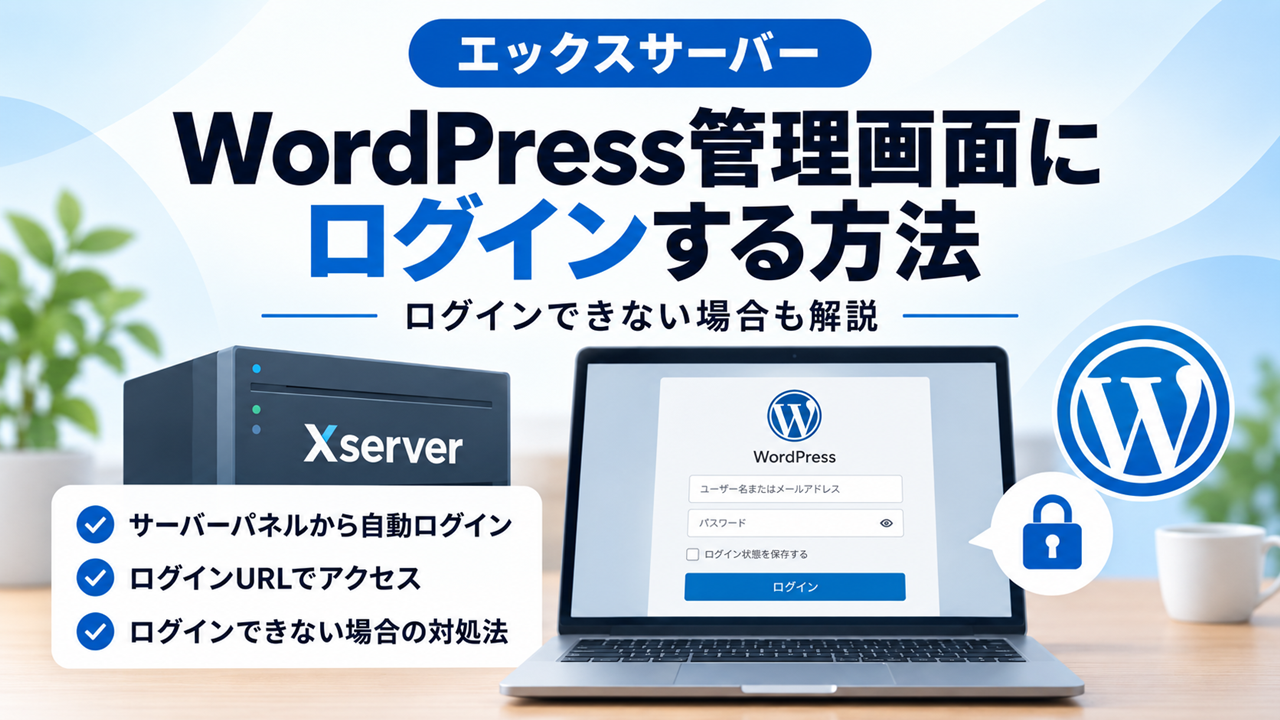
エックスサーバーでWordPressを利用していると、「WordPressの管理画面はどこにあるのか」「どこからログインすればよいのか」と迷うことがあります。
WordPressの管理画面にはログインURLからアクセスできるほか、エックスサーバーのサーバーパネルからログインする方法もあります。
また、ログイン画面が表示されない、404エラーになる、ユーザー名やパスワードが分からないといった場合は、原因に応じた確認が必要です。
この記事では、エックスサーバーでWordPressの管理画面にログインする方法と、ログインできない場合の対処法を解説します。
エックスサーバーのWordPress管理画面にログインする方法
エックスサーバーでWordPressの管理画面にログインする方法は、主に次の2つです。
- エックスサーバーのサーバーパネルからログインする
- WordPressのログインURLへ直接アクセスする
サーバーパネルからログインする方法なら、WordPressのユーザー名やパスワードを入力せずに管理画面を開くこともできます。
一方、WordPressのログインURLをブックマークしておけば、普段の更新作業ではサーバーパネルを経由せずに直接ログインできます。
サーバーパネルからWordPressに自動ログインする
エックスサーバーでは、サーバーパネルからWordPressの管理画面へログインできます。
サーバーパネルへログインしたら、WordPressメニューの「WordPress簡単インストール」を開きます。
インストール済みWordPressの一覧から対象サイトを確認し、「管理画面を開く」をクリックすると、WordPressの管理画面へ自動でログインできます。
WordPressのユーザー名やパスワードを入力する必要がないため、ログイン情報を忘れた場合にも便利です。
WordPressのログインURLからログインする
WordPressの管理画面には、ログインURLへ直接アクセスすることもできます。
通常は、次のURLです。
https://ドメイン名/wp-login.phpたとえば、ドメインが「example.com」の場合は次のようになります。
https://example.com/wp-login.phpWordPressをサブディレクトリにインストールしている場合は、URLの途中にサブディレクトリ名が入ります。
https://ドメイン名/サブディレクトリ名/wp-login.phpログイン画面が表示されたら、WordPressのユーザー名またはメールアドレスとパスワードを入力してログインします。
普段からWordPressを更新する場合は、ログイン画面をブックマークしておくと、毎回サーバーパネルを開く必要がありません。
エックスサーバーのサーバーパネルとWordPress管理画面の違い
エックスサーバーのサーバーパネルとWordPress管理画面は、それぞれ役割が異なります。
サーバーパネルは、エックスサーバー側の設定を行うための管理画面です。ドメインやメール、SSL、WordPress簡単インストールなど、サーバーに関する設定を行います。
一方、WordPress管理画面は、WordPressサイトそのものを管理するための画面です。記事の投稿や固定ページの作成、テーマやプラグインの設定などを行います。
主な違いをまとめると、次のとおりです。
| 管理画面 | 主な役割 |
|---|---|
| エックスサーバーのサーバーパネル | ドメイン・メール・SSL・WordPressなどサーバー側の設定 |
| WordPress管理画面 | 記事・固定ページ・テーマ・プラグインなどサイト側の設定 |
普段の記事作成やサイト更新ではWordPress管理画面を利用し、サーバー側の設定を変更するときはエックスサーバーのサーバーパネルを利用します。
なお、サーバーパネルの「WordPress簡単インストール」からWordPress管理画面へ自動ログインすることもできます。
エックスサーバーの料金や特徴、WordPressを始める方法については、「XserverでWordPressを始める方法|料金・特徴を解説」で詳しく紹介しています。
エックスサーバーでWordPressにログインできない場合
WordPressの管理画面にログインできない場合は、ログインURLや入力情報が正しいか確認しましょう。
エックスサーバー側のセキュリティ設定によってアクセスが制限されている場合もあります。
原因によって対処方法が異なるため、順番に解説していきます。
ログインURLが分からない・ログイン画面が表示されない
まず、WordPressのログインURLが正しいかどうか確認します。
通常は、サイトURLの末尾に「/wp-login.php」を付けます。
https://ドメイン名/wp-login.phpWordPressをサブディレクトリにインストールしている場合は、サブディレクトリ名も必要です。
https://ドメイン名/サブディレクトリ名/wp-login.phpURLが分からない場合は、エックスサーバーのサーバーパネルから「WordPress簡単インストール」を開き、対象サイトの「管理画面を開く」からアクセスする方法もあります。
なお、セキュリティ系のプラグインなどでログインURLを変更している場合は、通常の「/wp-login.php」ではログイン画面が表示されないことがあります。
404エラーが表示される
ログインURLへアクセスしたときに「404 Not Found」が表示される場合は、まずURLに間違いがないか確認しましょう。
特に、WordPressをサブディレクトリにインストールしている場合は、サブディレクトリ名の入力漏れに注意が必要です。
URLが正しくても、WordPressのURL設定やSSL設定、プラグインなどが原因で404エラーになる場合があります。
サーバーパネルの「管理画面を開く」からもログインできない場合は、後述するWordPressリカバリーも確認してください。
ユーザー名やパスワードが分からない
WordPressのユーザー名やパスワードが分からない場合でも、エックスサーバーのサーバーパネルからWordPress管理画面へ自動ログインできます。
通常のログイン画面からログインする場合、パスワードを忘れたときは「パスワードをお忘れですか?」から再設定できます。
再設定用のメールを受け取れない場合などは、エックスサーバーのWordPressリカバリーにある「ログインパスワードのリセット」を利用する方法もあります。
アクセスが制限されている
エックスサーバーには、WordPressへの不正アクセスを防ぐためのセキュリティ機能があります。
たとえば、「ログイン試行回数制限」が有効になっていると、短時間にログインを繰り返し失敗した場合にアクセスが制限されることがあります。
また、IPアドレス制限や国外アクセス制限を設定している場合も、WordPressのログイン画面へアクセスできなくなる可能性があります。
サーバーパネルの「WordPressセキュリティ設定」から設定内容を確認しましょう。
セキュリティ機能を一時的に無効にして原因を確認した場合は、問題の解決後に必要な設定を有効に戻します。
それでもログインできない場合はWordPressリカバリーを確認する
これまでの方法を確認してもログインできない場合は、エックスサーバーの「WordPressリカバリー」を確認します。
WordPressリカバリーでは、ログインできなくなったWordPressの復旧や、ログインパスワードのリセットなどが行えます。
パスワードをリセットすると、新しいパスワードとログインIDを確認できます。
ただし、WordPressリカバリーはすべての問題を必ず解決できる機能ではありません。画面に表示される注意事項を確認したうえで利用しましょう。
まとめ
エックスサーバーでWordPressの管理画面にログインするには、サーバーパネルから自動ログインする方法と、WordPressのログインURLへ直接アクセスする方法があります。
普段はログインURLをブックマークしておくと便利ですが、URLやユーザー名、パスワードが分からない場合は、サーバーパネルの「WordPress簡単インストール」から管理画面へ自動ログインできます。
ログインできない場合は、URLの間違いやエックスサーバーのセキュリティ設定などを確認しましょう。それでも解決しない場合は、WordPressリカバリーを利用する方法もあります。
エックスサーバーのサーバーパネルとWordPress管理画面は役割が異なるため、それぞれの用途を理解して使い分けるとWordPressを管理しやすくなります。
コメント